 Action Footage Player
Images log
Filmé en log ? Il se lit en couleur.
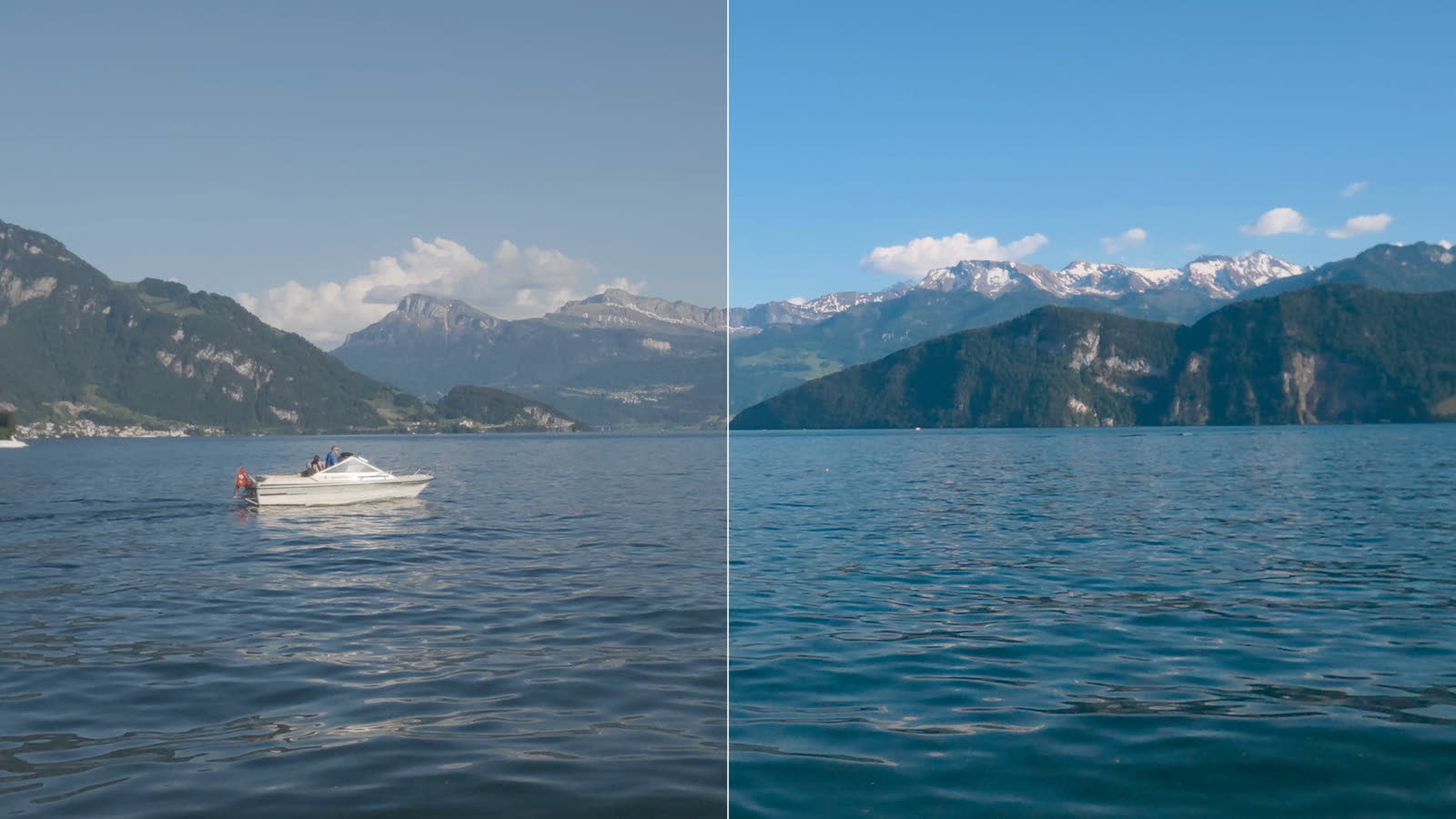
Les clips D-Log M, GP-Log et I-Log paraissent gris dans les autres apps. Double-cliquez sur l’un d’eux ici : il se lit en couleur, en HDR sur un écran HDR, sans étalonnage. Marquez un passage, appuyez sur Shift+E, et il s’exporte tel que vous le voyez.
Ce que vous obtenez
La couleur et le HDR, sans étalonnage.
Le log est un mode d’enregistrement qui garde le plus de détail dans les hautes lumières et dans les ombres. La contrepartie : une image plate et grise qui demande normalement un étalonnage, c’est-à-dire ajuster la couleur et le contraste dans un logiciel de montage, souvent avec une LUT (une table qui transforme un ensemble de couleurs en un autre). Ici, le lecteur fait la conversion pour vous.
En couleur tout de suite
Le lecteur lit les métadonnées propres à la caméra, voit que le clip est en log, et le convertit pendant la lecture. Les clips normaux se lisent tels quels.
Le HDR là où l’écran l’a
Les écrans HDR (high dynamic range, grande plage dynamique) affichent des hautes lumières plus brillantes et des ombres plus profondes : les MacBook Pro récents, les iPhone, les moniteurs et les téléviseurs HDR. Sur l’un d’eux, le log se lit en HDR.
À vous de choisir sur les autres écrans
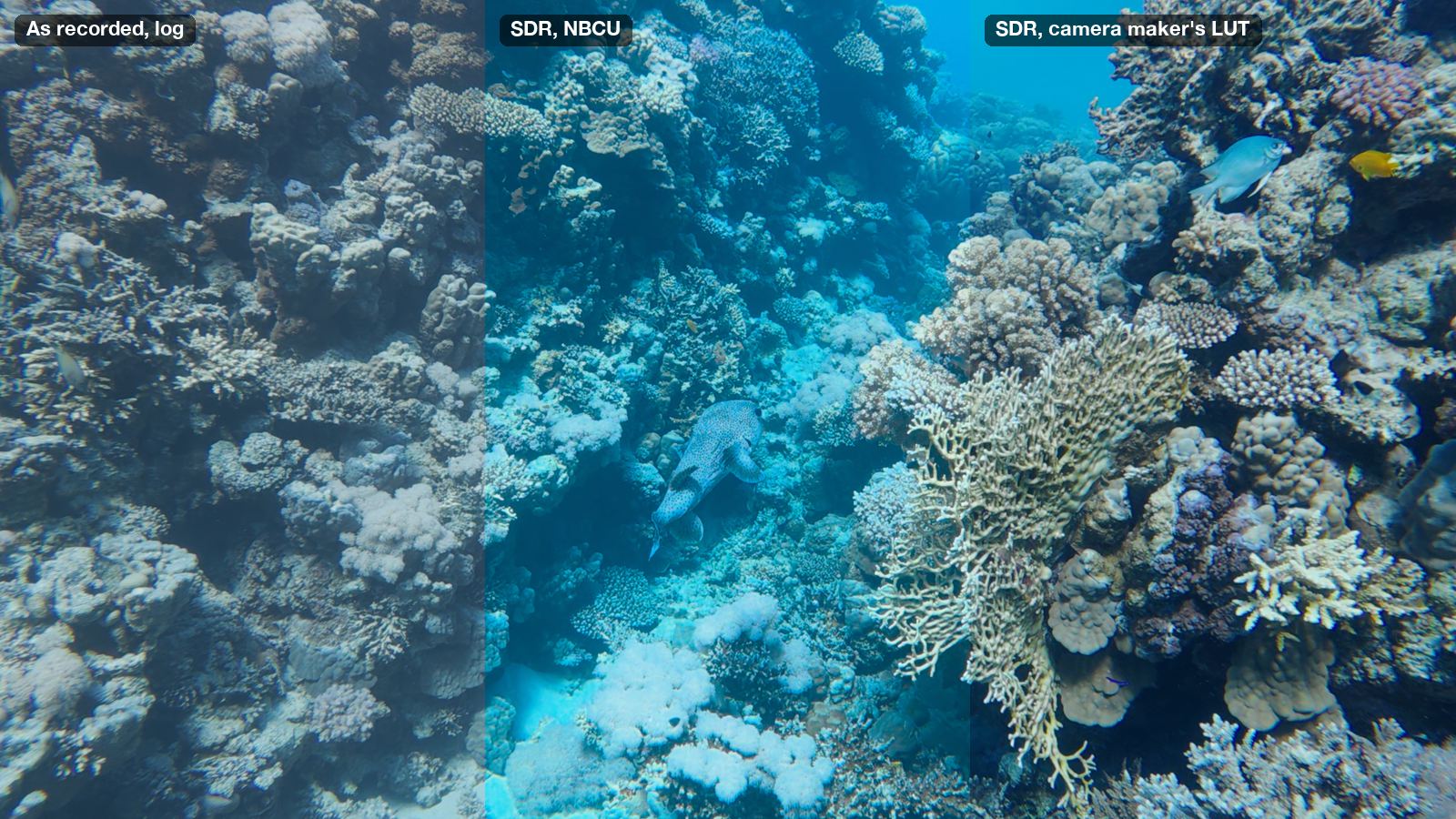
Un écran ordinaire (SDR, standard dynamic range) demande d’atténuer le HDR. Il y a plusieurs façons de le faire, et vous choisissez celle qui vous plaît.
Exporter ce que vous voyez
Une touche transforme le passage que vous avez marqué en un seul fichier, stable et dans le même rendu, en HDR ou en SDR.
Comment ça marche
De la carte à votre écran, en quatre étapes.
-
Le clip dit qu’il est en log
Le lecteur lit les métadonnées de la caméra, pas le nom du fichier. DJI nomme aussi les clips normaux
_D, donc le nom ne permet pas de le savoir. Pour les caméras dont il ne sait pas lire les métadonnées, Ctrl+l choisit la courbe log à la main. Copiez les clips directement depuis la carte : une app qui les exporte ou les découpe supprime les métadonnées. -
Le log devient du HDR
Le clip est converti en vidéo HDR en HLG (Rec.2100 HLG, 1000 nits), le format HDR qu’utilisent les téléphones et les téléviseurs. C’est une conversion technique, la même pour chaque clip, sans rendu créatif ajouté et avec l’exposition telle que vous l’avez filmée. C’est pourquoi elle peut se faire toute seule.
-
L’écran décide du reste
Un écran HDR affiche le HDR tel quel. Sur un écran ordinaire, il est atténué. Dans l’app Mac, cela se fait par défaut avec Dolby Vision, comme QuickTime, les iPhone et les iPad affichent l’export. Les autres façons sont le tone mapping propre à mpv, la conversion neutre de NBCUniversal et la LUT du fabricant de la caméra : Ctrl+s les parcourt.
-
Votre choix est conservé
Ce que vous choisissez avec Ctrl+s est ce dans quoi démarrent les clips suivants sur ce type d’écran, jusqu’à ce que vous quittiez. Make these the defaults (en faire les réglages par défaut), dans le panneau latéral, le garde pour de bon.
Quels clips sont reconnus
| Caméra | Log | Comment |
|---|---|---|
| DJI Osmo Action 6, Osmo 360 | D-Log M, D-Log | Tout seul. Vérifié D-Log M sur l’Osmo Action 6 |
| GoPro HERO12 Black (firmware 1.20 ou plus récent), HERO13 Black | GP-Log | Tout seul. Vérifié sur une HERO12 Black |
| GoPro MISSION 1 | GP-Log2 | Tout seul |
| Autres caméras et drones DJI | D-Log M, D-Log | À la main : Ctrl+l |
| Insta360 (X6, Luna) | I-Log 10 bits | À la main : Ctrl+l. L’I-Log 8 bits n’est pas pris en charge |
| GoPro HERO12 Black avant le firmware 1.20, MAX2 | GP-Log | Se lisent tels quels : leur GP-Log est exposé différemment (2 diaphragmes plus sombre, ou 2 diaphragmes plus clair sur la MAX2). Ctrl+l l’applique quand même |
Les courbes non marquées Vérifié sont construites d’après les formules publiées par les fabricants et n’ont pas été essayées sur de vraies images. Un court clip de votre caméra dans une issue GitHub permet de la faire vérifier.
Les rendus
Un clip, plusieurs façons de l’afficher.
Le lecteur les appelle sorties vidéo. Ctrl+s passe à la suivante qu’a le clip, et la partie Look du panneau latéral les liste toutes. Elles sont dans l’ordre où Ctrl+s les parcourt.
| Rendu | Ce que vous voyez | Où |
|---|---|---|
| HDR, HLG | L’image HDR telle quelle. Sur un écran ordinaire, macOS l’atténue.C’est le réglage Utiliser le HDR de Windows qui décide : quand il est désactivé, mpv atténue l’image pour l’écran. Ctrl+h y va directement. | Tous |
| HDR, HLG+DV | Du HLG avec des métadonnées Dolby Vision sur chaque image, affiché par macOS : du HDR sur un écran HDR, atténué par les trims des métadonnées sur un écran ordinaire. C’est ainsi que QuickTime, les iPhone et les iPad affichent l’export. | App Mac |
| SDR, HLG+DV | Le même, toujours atténué, sur un écran HDR aussi : ce que montre un écran ordinaire. | App Mac |
| SDR tone mapped from HDR by mpv | Atténué par mpv lui-même, avec son blanc de référence au blanc SDR : le même sur chaque système et chaque écran. | Tous |
| SDR, NBCU | La conversion HLG vers SDR de NBCUniversal : neutre, la même pour toutes les caméras. | Tous |
| SDR, camera maker's LUT | La LUT D-Log M vers Rec.709 de DJI elle-même, faite pour l’Osmo Action 6 et téléchargée chez DJI lors de la configuration. Seulement pour le D-Log M, une fois la LUT téléchargée. | Tous |
| As recorded, log | Le fichier tel quel, plat. L y passe, pour ce clip seulement ; Ctrl+s ne le parcourt pas. | Tous |
Le Rec.709 est la norme de couleur des écrans ordinaires, celle que chaque appareil lit de la même façon. La LUT de DJI est facultative : sans elle, les autres rendus fonctionnent tous.
Ce dans quoi démarrent les clips
- Sur un écran HDR : HDR, HLG.
- Sur un écran ordinaire, dans l’app Mac : HDR, HLG+DV. Avec les plugins dans votre propre mpv, SDR tone mapped from HDR by mpv.
- Sur un Mac avec un écran ordinaire : HDR, HLG+DV dans l’app Mac.
- Sous Windows et Linux : le type d’écran n’est pas détecté, donc tout écran compte comme HDR et les clips démarrent en HDR, HLG.
- Un clip garde son rendu quand vous déplacez sa fenêtre sur un écran de l’autre type.
Les fichiers déjà en HDR
Les exports du lecteur, les vidéos de téléphone et les modes HDR des caméras se lisent tels quels, en HDR, et ne sont jamais pris pour du log et convertis une seconde fois. Ctrl+s les affiche en SDR par mpv ou NBCU. Les exports Dolby Vision du lecteur lui-même se lisent aussi avec leur propre Dolby Vision.
Dolby Vision
Sur un Mac, atténué comme le font les appareils Apple.
Dolby Vision, ce sont des métadonnées qui accompagnent chaque image d’une vidéo HDR : la luminosité de la scène, et des trims, des ajustements qu’un écran applique quand il atténue le HDR. Avec un rendu HLG+DV, macOS fait l’atténuation avec elles, comme un iPhone quand il lit votre export. App Mac seulement
Chaque image mesurée
Les niveaux le plus sombre, moyen et le plus clair de chaque image sont mesurés pendant la lecture : macOS adapte ainsi chaque scène à ce qu’elle contient, et une plongée sombre comme une plage en plein soleil ont chacune leur marge. Les exports mesurent leurs images de la même façon.
Des trims au goût de l’auteur, à vous de les changer
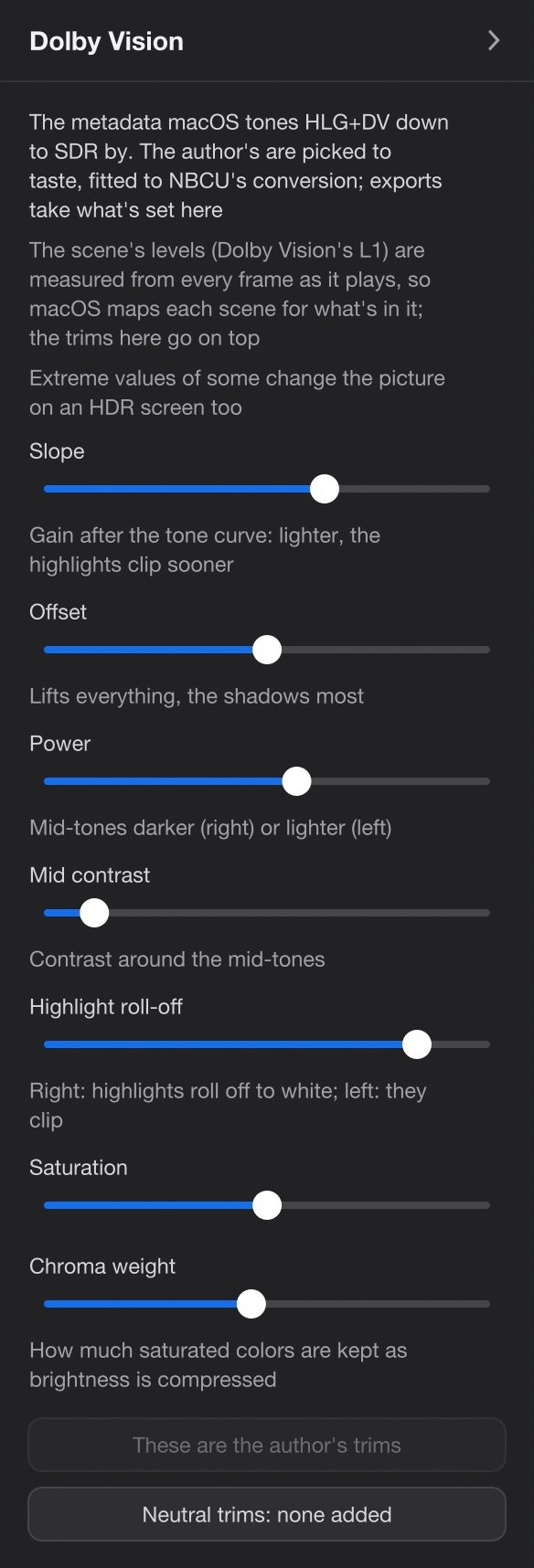
Les trims fournis avec le lecteur sont ceux de son auteur, choisis à son goût et ajustés sur la conversion de NBCU. La partie Dolby Vision du panneau latéral les présente en curseurs, avec un retour possible à ceux de l’auteur et à des trims neutres : l’adaptation propre à Dolby, sans rien d’ajouté. Les exports reprennent ce qui y est réglé.
Deux rendus, un fichier
HDR, HLG+DV et SDR, HLG+DV sont la même vidéo. Le second est toujours atténué : sur un écran HDR, vous voyez donc ce que montre un écran ordinaire. Les deux exportent le même fichier HDR avec Dolby Vision.
Pas sous Windows ni Linux
Les rendus et les exports Dolby Vision demandent le mpv propre à l’app Mac. Sous Windows et Linux, et avec les plugins dans votre propre mpv sur un Mac, il n’y a ni rendus HLG+DV ni exports Dolby Vision.
Exporter
Exportez ce que vous voyez.
Un seul fichier HEVC 10 bits, fait pendant la lecture du clip : dans le rendu à l’écran et stabilisé comme il se lit, avec le son du clip.
-
Marquez le passage
Appuyez sur l au début et sur l à la fin. Ne marquez rien pour exporter tout le clip.
-
Appuyez sur Shift+E et donnez-lui un nom
Tapez un nom, ou appuyez sur Enter pour celui qui est proposé. La première fois dans un voyage, l’onglet Project du panneau latéral s’ouvre : choisissez le dossier du voyage et appuyez sur Initialize the project here (initialiser le projet ici). À propos des projets
-
Mettez en pause, et c’est fini plus tôt
L’avancement s’affiche en haut à droite. En pause, l’export tourne à pleine vitesse, environ 35 images par seconde pour de la 4K à 60 i/s sur un Mac M1 Pro. Pendant la lecture de la vidéo, il s’arrête presque, pour que la lecture reste fluide. Une notification indique où le fichier est allé.Un message par-dessus la vidéo indique où le fichier est allé.
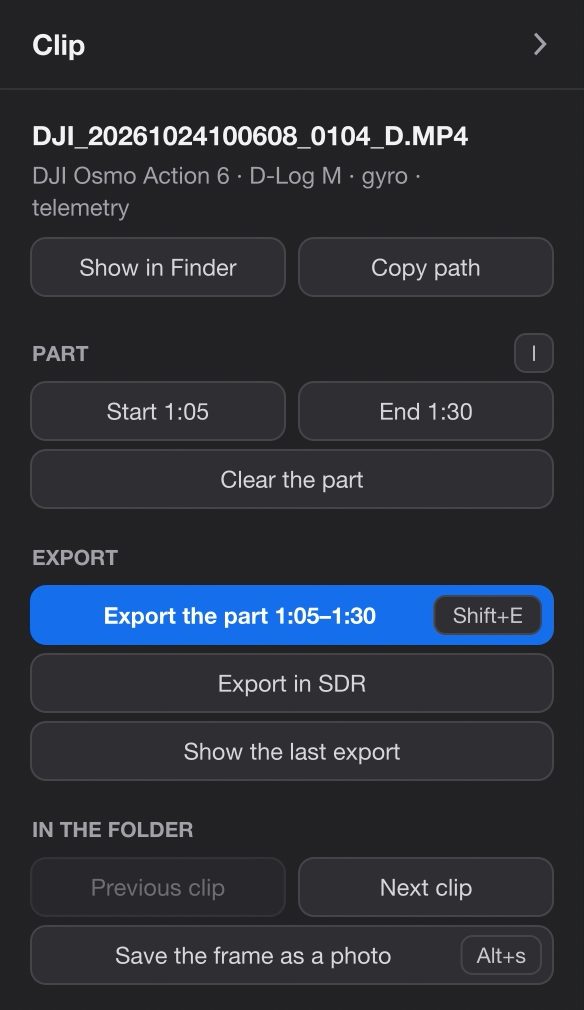
Le rendu à l’écran décide du fichier
| Rendu à l’écran | Ce qu’est l’export | Nom du fichier |
|---|---|---|
| HDR, HLG | Du HDR (HLG), sans Dolby Vision. Sur un écran ordinaire, chaque appareil l’atténue lui-même ; les appareils Apple le rendent plus sombre que le SDR de NBCU. | Turtle.mov |
| HDR, HLG+DV App Mac | Du HDR (HLG) avec Dolby Vision. Les iPhone, iPad et Mac l’affichent comme le lecteur, sur tout écran. | Turtle (Dolby Vision).mov |
| SDR, HLG+DV App Mac | Le même fichier HDR avec Dolby Vision. Pas un fichier SDR. | Turtle (Dolby Vision).mov |
| SDR tone mapped from HDR by mpv | Du HDR (HLG). Pas un fichier SDR. | Turtle.mov |
| SDR, NBCU | Du SDR (Rec.709), par la conversion de NBCU | Turtle (SDR).mov |
| SDR, camera maker's LUT | Du SDR (Rec.709), par la LUT de DJI | Turtle (SDR).mov |
| As recorded, log, ou un clip qui n’est pas en log | Les couleurs propres du clip, stabilisé | Turtle.mov |
| Export in SDR, quel que soit le rendu lu | Du SDR (Rec.709), par le rendu SDR en cours de lecture, sinon par celui que vous avez choisi en dernier : NBCU ou la LUT de DJI. Pour les clips en log. | Turtle (SDR).mov |
| Exports par lots, quel que soit le rendu lu | Du HDR (HLG) : pas de Dolby Vision, pas de SDR. Lots et ProRes | le nom du clip, avec _stab ajouté |
Seuls les rendus HLG+DV donnent un fichier avec Dolby Vision, et ils n’existent que dans l’app Mac. Sur un Mac avec un écran HDR, les clips démarrent en HDR, HLG, dont l’export n’en a pas : pour les iPhone et les iPad, passez en HDR, HLG+DV avant Shift+E. Pour tout autre écran, tout autre lecteur ou un réseau social, SDR, NBCU, la LUT du fabricant ou Export in SDR donnent un fichier qui s’affiche pareil partout.
Où il va
Dans le dossier _Exports du projet, sous le nom que vous avez donné : Turtle.mov, Turtle (SDR).mov ou Turtle (Dolby Vision).mov. Un nom déjà pris reçoit un numéro : Turtle 2.mov. Les exports par lots d’un clip qui n’est pas dans un projet vont dans un dossier stabilized à côté de lui.
Ce qu’il reprend de la lecture
Le rendu, et la stabilisation telle que vous l’avez réglée : activée ou non, la vue large, le niveau, les bords, le verrouillage d’horizon, la correction pour l’eau. La réduction du bruit (Ctrl+n) et les autres nettoyages de la lecture restent hors des exports. Stabilisation
Plusieurs à la fois, ou annuler
Lancez un export sur un autre clip pendant qu’un premier tourne. Shift+E deux fois en 3 secondes, ou Cancel export, arrête celui du clip en cours de lecture.
Lots et ProRes
Beaucoup de clips à la fois, ou du ProRes pour un logiciel de montage.
Un dossier entier, depuis le Finderl’Explorateur de fichiers
Sélectionnez des clips dans le Finder, faites un clic droit, et choisissez Quick Actions → Stabilize + LUT. Ils sont exportés l’un après l’autre en arrière-plan, avec une notification pour chacun. Un journal se trouve dans ~/Library/Logs/gyroflow-export.log.
Sélectionnez des clips dans l’Explorateur de fichiers, faites un clic droit, et choisissez Stabilize + LUT (sous Windows 11, dans Afficher plus d’options). Une fenêtre de console montre l’avancement, et les clips envoyés pendant qu’elle tourne rejoignent la file d’attente.
Quoi que montre le lecteur, les exports par lots font des clips log du HDR (HLG), sans Dolby Vision ni SDR. Un clip qui n’est pas en log et n’a rien à stabiliser est ignoré.
La ligne de commande, et le ProRes
gyroflow-export est le programme derrière chaque export, et il est fourni avec le lecteur. Dans l’app, c’est ActionFootagePlayer.app/Contents/Resources/plugins/gyroflow/gyroflow-export. C’est la seule façon d’obtenir du ProRes 422 HQ, pour les logiciels de montage qui le préfèrent au HEVC.
gyroflow-export --prores --nbcu --from 1:20 --to 1:45 DJI_0007_D.MP4| Option | Ce qu’elle fait |
|---|---|
--curve dlogm|dlog|gplog|gplog2|ilog|none | La courbe log, pour les clips non reconnus ; none garde les couleurs telles qu’enregistrées |
--sdr | Du SDR (Rec.709) par la LUT de DJI. D-Log M seulement : les autres courbes restent en HLG |
--nbcu | Du SDR (Rec.709) par la conversion de NBCU, pour toute courbe |
--prores | ProRes 422 HQ au lieu de HEVC. Pas avec Dolby Vision |
--no-stabilize | La couleur seulement |
--from, --to | Un passage, en secondes ou en m:ss |
--out <folder> | Où vont les fichiers |
--force | Remplacer un export existant ; sans elle, un clip déjà exporté est ignoré |
gyroflow-export --help liste aussi les options de stabilisation. Ctrl+C l’arrête et supprime le fichier inachevé. Les exports gardent le son du clip et ses dates.
Réglages
La partie Look du panneau latéral.
Tab affiche le panneau latéral à côté de la vidéo. Il s’ouvre sur Project : cliquez sur Look dans sa barre d’onglets.
- Video output (sortie vidéo) Ctrl+s
- Les rendus qu’a le clip, puis As recorded, log (L), avec quelques mots sur celui qui est choisi, en dessous. Sur un écran HDR, une ligne indique que les rendus SDR s’affichent comme sur un écran ordinaire. Avec un rendu HLG+DV, Dolby Vision trims… ouvre la partie Dolby Vision. Par défaut : dépend de l’écran, voir Ce dans quoi démarrent les clips.
- Log curve (courbe log) Ctrl+l
- From the clip: D-Log M (ou None, not log), puis D-Log M, D-Log, GP-Log, GP-Log2 et I-Log (10 bits), à choisir à la main. Le rendu reste tel quel. Par défaut : d’après le clip.
- Picture: Noise reduction (réduction du bruit) Ctrl+n
- Moins de bruit pendant la lecture, sur tout clip, et pour les clips suivants aussi. Pas dans les exports. Par défaut : désactivée.
- Make these the defaults
- Garde le rendu pour les écrans HDR, le rendu pour les écrans ordinaires et la réduction du bruit comme ce dans quoi démarrent les clips, désormais.
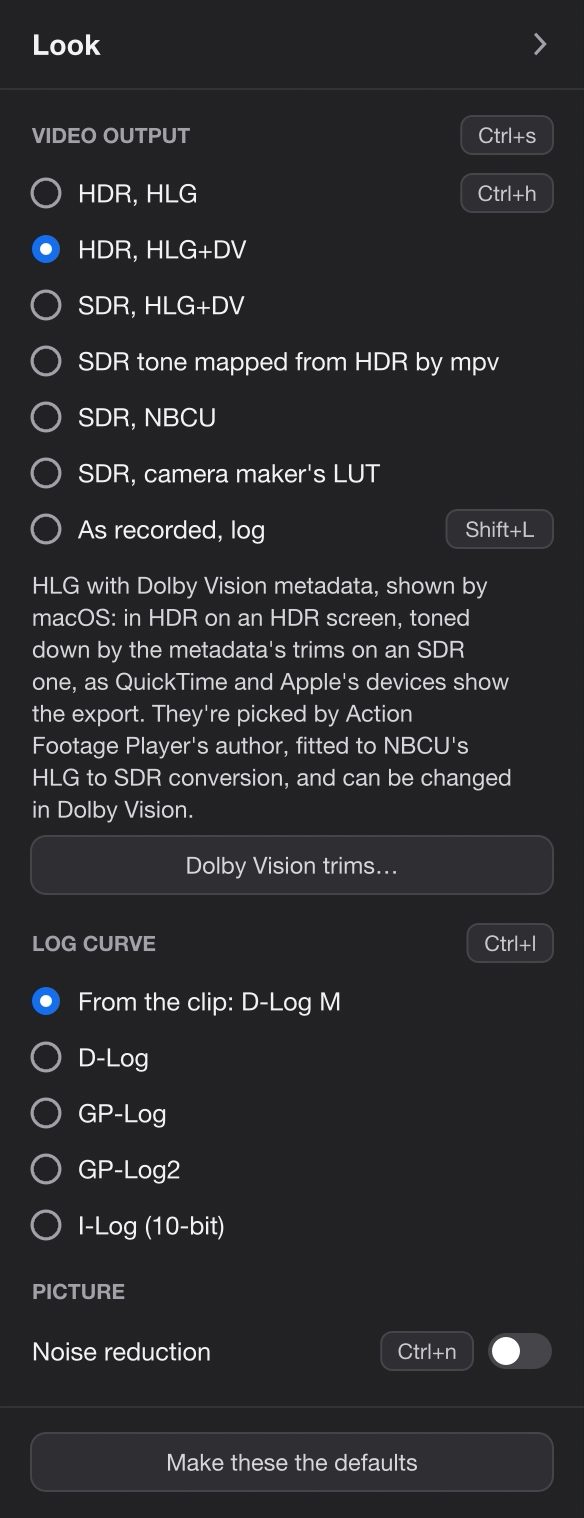
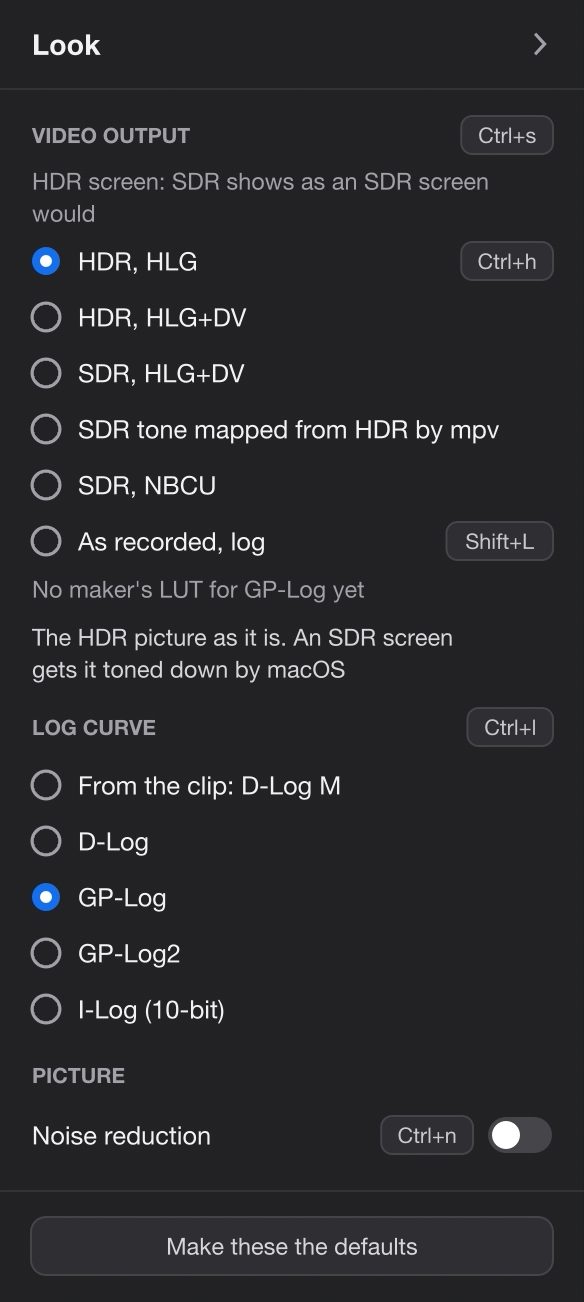
La partie Dolby Vision App Mac seulement
Présente dans la barre d’onglets seulement là où les rendus HLG+DV existent. Quand un autre rendu est lu, un bouton affiche SDR, HLG+DV pour voir les trims à l’œuvre. Des valeurs extrêmes de certains d’entre eux changent l’image sur un écran HDR aussi.
| Curseur | Ce qu’il fait |
|---|---|
| Slope | Gain après la courbe de tons : plus clair, les hautes lumières sont écrêtées plus tôt |
| Offset | Remonte tout, les ombres surtout |
| Power | Tons moyens plus sombres (à droite) ou plus clairs (à gauche) |
| Mid contrast | Le contraste autour des tons moyens |
| Highlight roll-off | À droite : les hautes lumières passent en douceur au blanc ; à gauche : elles sont écrêtées |
| Saturation | À quel point l’image atténuée est colorée |
| Chroma weight | Combien les couleurs saturées sont préservées quand la luminosité est compressée |
| Scene average, Scene highlights, Scene blacks | Affichés seulement quand chaque image n’est pas mesurée (dv_live_l1=no) : les niveaux de la scène à la main |
Back to the author's trims et Neutral trims: none added, sous les curseurs, les réinitialisent. Par défaut : les trims de l’auteur. Les exports reprennent ce qui est réglé ici.
La partie Clip : Export
- Export the clip, ou Export the part 1:20–1:45
- La même chose que Shift+E. Pendant l’export : Cancel export.
- Export in SDR
- Du Rec.709, quel que soit le rendu lu. Pour les clips en log.
- Show the last export
- Le montre dans le Finderl’Explorateur de fichiers.
Dans le fichier de réglages
Make these the defaults écrit dlogm.conf dans ~/Library/Application Support/ActionFootagePlayer/mpv/script-opts/%LOCALAPPDATA%\ActionFootagePlayer\mpv\script-opts\. Vous pouvez aussi le modifier à la main :
| Ligne | Ce qu’elle règle |
|---|---|
hdr_screen=hdr | Le rendu dans lequel démarrent les clips log sur les écrans HDR : hdr, dv, dvsdr, tonemap, nbcu ou maker |
sdr_screen=dv | La même chose pour les écrans ordinaires (tonemap là où il n’y a pas de Dolby Vision) |
dv_live_l1=yes | Les niveaux de chaque image mesurés pendant la lecture, pour les rendus HLG+DV |
denoise=no | La réduction du bruit au démarrage d’un clip |
Touches
Les touches pour le log et les exports.
Limites
Bon à savoir.
- Reconnus tout seuls : seulement les DJI Osmo Action 6 et Osmo 360, les GoPro HERO12 Black (firmware 1.20 ou plus récent), HERO13 Black et MISSION 1. Tout le reste demande Ctrl+l.
- Essayés sur de vraies images : le D-Log M sur l’Osmo Action 6 et le GP-Log sur une HERO12 Black. Le D-Log, le GP-Log2 et l’I-Log 10 bits sont construits uniquement d’après les formules des fabricants. L’I-Log 8 bits n’est pas pris en charge. Le GP-Log de la MAX2, appliqué à la main, est environ 2 diaphragmes trop clair.
- Un rendu SDR propre au fabricant seulement pour le D-Log M : la LUT de DJI pour l’Osmo Action 6, utilisée pour chaque clip D-Log M, téléchargée chez DJI lors de la configuration. Les clips GoPro et Insta360 reçoivent le SDR de NBCU ou de mpv.
- Dolby Vision seulement dans l’app Mac. Et seuls les exports faits dans un rendu HLG+DV en portent ; les exports par lots, non.
- Deux rendus « SDR » exportent du HDR : SDR, HLG+DV et SDR tone mapped from HDR by mpv. Pour un fichier SDR, utilisez NBCU, la LUT du fabricant ou Export in SDR.
- Les trims sont une affaire de goût : ceux de l’auteur, ajustés sur NBCU. Des trims neutres sont à un bouton de distance.
- Un moniteur branché là où se trouvait un écran HDR : macOS peut y afficher le HDR environ un diaphragme trop sombre jusqu’au redémarrage du Mac. Le lecteur le signale une fois par session et ne peut pas le corriger ; les rendus SDR ne sont pas touchés.
- Pendant la lecture d’un clip, son export s’arrête presque. Mettez en pause pour le laisser tourner. Sous Windows, il tourne à quelques images par seconde pendant que vous regardez.
- Les images de cette page ne sont pas en HDR. Une capture d’écran ne peut pas montrer ce que montre un écran HDR : elles sont donc dans des rendus SDR.
Questions
Sur le log, le HDR et les exports.
Faut-il un écran HDR ?
Non. Sur un écran ordinaire, le clip est atténué, dans le rendu que vous choisissez. Un écran HDR montre davantage : des hautes lumières plus brillantes, avec les ombres préservées.
Faut-il exporter en HDR ou en SDR ?
Pour les iPhone, iPad et Mac, exportez depuis HDR, HLG+DV sur un Mac : le fichier s’affiche bien sur leurs écrans, HDR ou non. Pour tout le reste (autres téléphones, téléviseurs, réseaux sociaux, l’ordinateur portable d’un ami), le SDR est plus sûr : SDR, NBCU, la LUT du fabricant, ou Export in SDR. Ces fichiers s’affichent pareil partout.
Pourquoi « SDR, HLG+DV » m’a-t-il donné un fichier HDR ?
C’est la même vidéo que HDR, HLG+DV, toujours affichée atténuée pour que vous voyiez ce que reçoit un écran ordinaire. L’export est le fichier HDR avec Dolby Vision, que les appareils Apple atténuent de la même façon. Pour un simple fichier SDR, utilisez Export in SDR.
J’étalonne dans un logiciel de montage. Est-ce pour moi ?
Oui, comme étape avant lui : parcourez les clips en couleur, choisissez les bons, et gardez vos originaux pour le montage. Quand vous voulez vraiment un fichier, la ligne de commande produit du ProRes 422 HQ, en HLG ou en Rec.709. La conversion HLG n’ajoute aucun rendu : vous pouvez donc encore l’étalonner.
Mon clip log se lit en gris. Que faire ?
Vérifiez qu’il vient directement de la carte : les apps qui copient, découpent ou exportent des clips suppriment les métadonnées que lit le lecteur. Si votre caméra n’est pas de celles qu’il reconnaît, appuyez sur Ctrl+l jusqu’à ce que la bonne courbe s’affiche. Un court échantillon dans une issue GitHub aide à faire reconnaître votre caméra.
Essayez
Double-cliquez sur un clip log.
Gratuit, sans compte, et vos images restent telles quelles.
Stabilisation
Comment les clips filmés avec la stabilisation de la caméra désactivée se lisent stables, et ce que vous pouvez régler.
StabilisationEnvoyez un clip de votre caméra
Quelques secondes tout droit sorties de la carte aident le lecteur à bien lire le log de votre caméra.
Ouvrir une issue sur GitHub