 Action Footage Player
Lecteur gratuit pour les vidéos de caméra d’action · pour ceux qui filment beaucoup
Des heures de vidéo. Les bonnes minutes, dès ce soir.
De retour avec une carte pleine de clips ? Arrivez aux quelques minutes qui valent la peine d’être gardées, et envoyez-en une à vos amis, le soir même.
Au retour de voyage
De superbes images. Le difficile, c’est d’y arriver.
Une semaine de voyage remplit une carte ou deux de centaines de clips, surtout de l’attente entre les bons moments. Et tout ce que vous utiliseriez pour les parcourir complique encore les choses.
-
Du gris partout
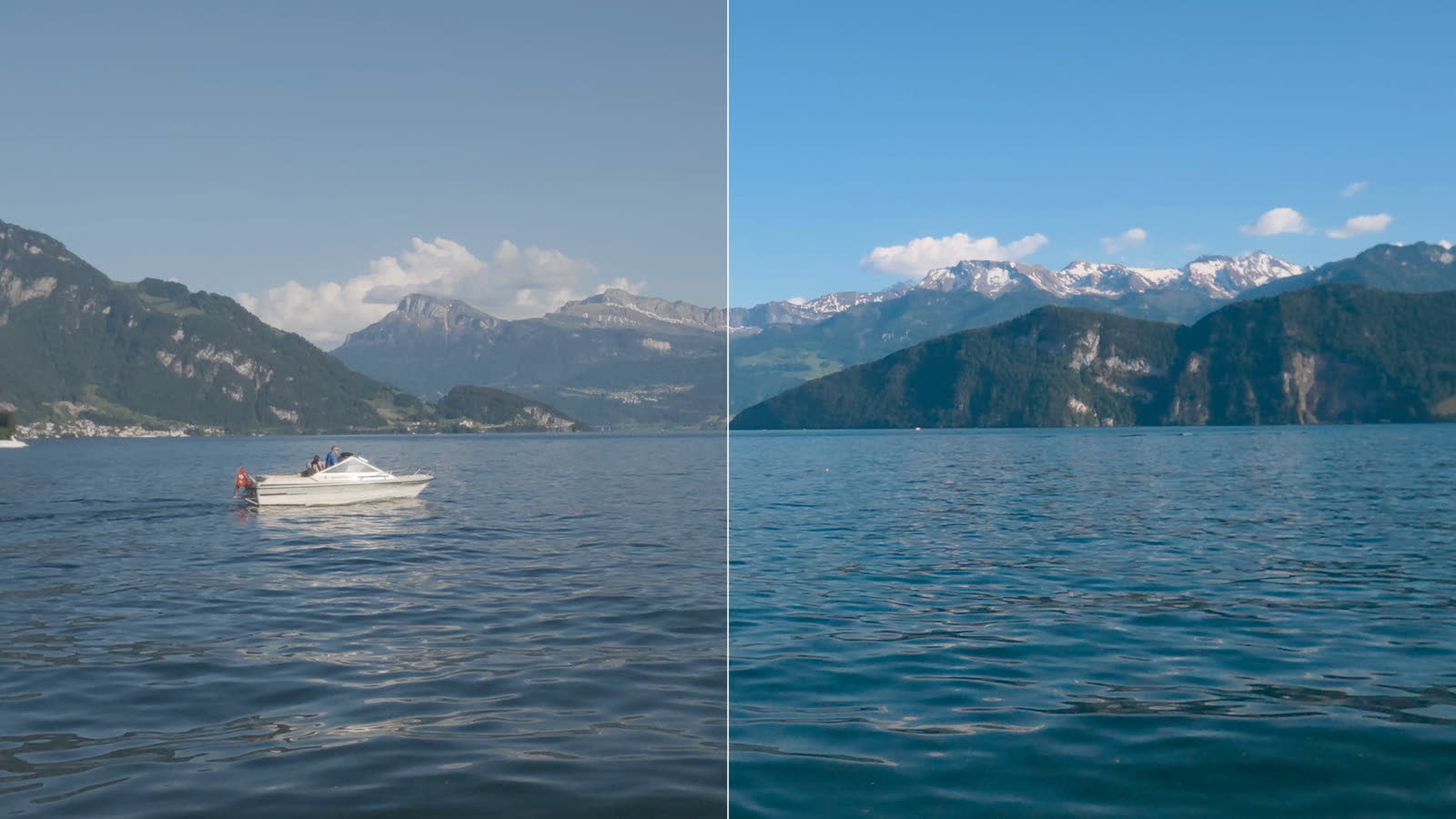
Filmé en log ? Chaque clip est plat et gris dans le Finder, dans Coup d’œil et dans votre logiciel de montage : les vignettes ne vous disent pas lequel était le bon.
Filmé en log ? Chaque clip est plat et gris dans l’Explorateur de fichiers, dans son volet de visualisation (Alt+P) et dans votre logiciel de montage : les vignettes ne vous disent pas lequel était le bon.
-
Tremblé jusqu’au rendu
Filmé avec la stabilisation de la caméra coupée ? Le clip est pénible à regarder tant que vous ne l’avez pas stabilisé dans une autre app, puis attendu le rendu.
-
Des repères qui ne mènent nulle part
Vous avez appuyé sur le bouton de temps fort à la bonne seconde. La caméra l’a écrit dans le fichier, et aucun logiciel de montage ne l’importe.
-
Nulle part où trier
Il ne reste plus de gestionnaire de médias pour ces vidéos : le tri se fait dans un logiciel de montage, un projet à la fois.
Pendant ce temps, vos amis veulent le clip ce soir, pas dans trois semaines.
Avec Action Footage Player
Double-cliquez sur un clip. Il est déjà comme il faut.
Directement depuis la carte, sans rien importer, copier ni rendre d’abord.
-
En couleur, même en log
Le D-Log M des Osmo Action 6 et Osmo 360, et le GP-Log des HERO12 Black (firmware 1.20 ou plus récent) et HERO13 Black, se lisent en couleur et en HDR, sans étalonnage. Les autres clips log, I-Log 10 bits compris, demandent une touche : Ctrl+l. Les clips normaux se lisent comme d’habitude.
-
Stabilisé pendant la lecture
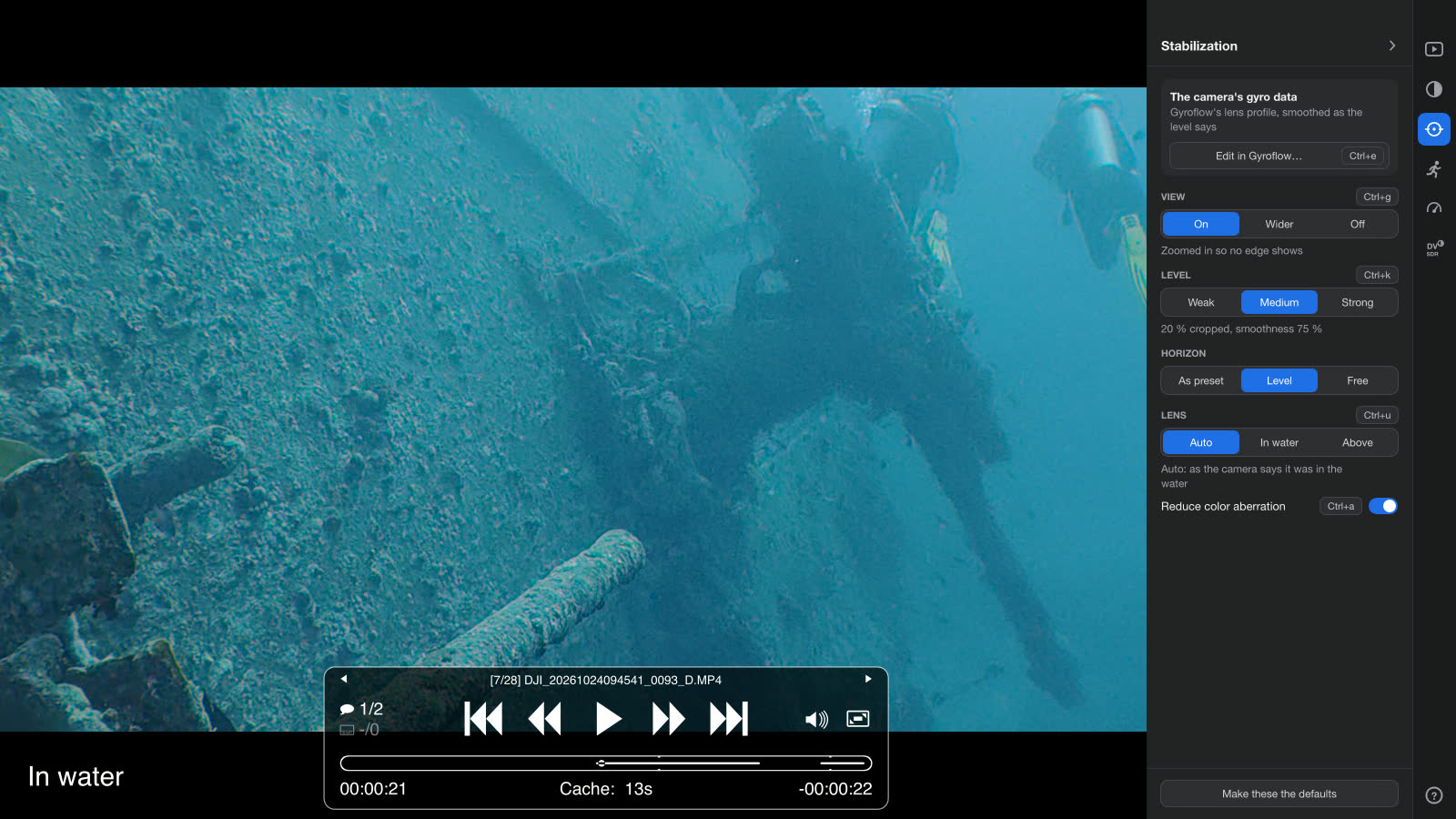
Filmé sans stabilisation ? Le clip se lit stabilisé, à partir des mouvements enregistrés par la caméra, pendant que vous regardez.
-
Vos repères, sur la barre de lecture
Les temps forts marqués avec le bouton de la caméra y sont, et une touche suffit pour passer au suivant.
Vous étalonnez déjà votre log ? Faites-en l’étape entre la carte et votre logiciel de montage : la même couleur et la même stabilisation, exportées en une seule passe. Toutes les fonctions
Moments
Gardez les meilleures minutes en fichiers que vous voyez.
Délimitez un passage et appuyez sur k : il devient un moment, une petite vidéo dans le dossier _Moments du voyage, que le Finder et Coup d’œil affichentl’Explorateur de fichiers et son volet de visualisation affichent en couleur. Ouvert dans le lecteur, il lit ce passage de l’original, en pleine qualité. La première fois, vous choisissez le dossier du voyage dans l’onglet Project (projet) du panneau latéral : Initialize the project here (initialiser le projet ici).
Vos propres repères
Vous avez vu quelque chose que le bouton a manqué ? M ajoute un repère là où vous êtes. M sur un repère le supprime.
De côté, ou en favori K Bientôt
X met un clip de côté comme sans intérêt. K en fait un favori, avec un tag vert Favorite dans le Finder.
X met un clip de côté comme sans intérêt. K en fait un favori, avec 5 étoiles dans l’Explorateur de fichiers (une note de 4 étoiles ou plus compte comme favori).
Tout le voyage d’un coup d’œil
Depuis l’onglet Project du panneau latéral, le lecteur remplit un dossier _Clips d’un flip-book en couleur par clip, au lieu d’un mur de vignettes grises.
Aucune bibliothèque à entretenir
Créez des sous-dossiers pour classer vos moments : ils sont à vous. Supprimez un fichier, et ce moment disparaît.
- Dolomites 2026le dossier de votre voyage : le projet
- Jour 1les vidéos, avec vos repères à côté de chaque clip
- _Moments
- Arête du sommet.afplink.mp4
- 2026-07-14 16.02.11.afplink.mp4un moment que vous n’avez pas nommé
- Bike parkun sous-dossier à vous
- _Clipsun flip-book en couleur par clip
- _Exportsce que vous avez exporté
- _ActionFootagePlayerles notes du lecteur
Voyez par vous-même
De vraies vidéos, de vrais écrans.
Des images et des captures d’écran du lecteur lui-même, pas des dessins.
_Moments et _Clips dans le Finder, en couleur.Vos dossiers _Moments et _Clips dans l’Explorateur de fichiers, en couleur.- Le log en couleur
- D-Log M de DJI, GP-Log et GP-Log2 de GoPro, I-Log 10 bits d’Insta360 (manuellement, Ctrl+l)
- Repères de temps fort
- GoPro HERO5 et suivantes ; DJI Osmo Action 4, Action 5 Pro et Action 6
- Stabilisé pendant la lecture
- DJI avec l’EIS coupée et le FOV Wide, GoPro avec HyperSmooth coupé, Insta360 avec FlowState coupé
Gratuit et open source (GPL-3.0) · Sans compte · Rien ne modifie vos originaux sans que vous le demandiez · Stabilisation par le moteur de Gyroflow
Questions
Avant de télécharger.
Faut-il savoir étalonner ou monter ?
Non. Le log se lit en couleur tel quel, et un passage délimité s’exporte d’une touche. Si vous étalonnez et montez, votre logiciel de montage reçoit les fichiers originaux, avec vos moments et vos repères dessus.
Faut-il régler quelque chose sur la caméra ?
Pour la couleur, filmez dans le mode log de la caméra, ou pas : les clips normaux se lisent comme d’habitude. Pour une lecture stabilisée, coupez la stabilisation de la caméra (EIS chez DJI, HyperSmooth chez GoPro, FlowState chez Insta360) : la caméra enregistre alors les mouvements avec lesquels le lecteur stabilise l’image. Les caméras DJI ne les enregistrent qu’avec le champ de vision Wide (large). Copiez les clips tels quels depuis la carte : une app qui les exporte ou les coupe supprime ce que le lecteur lit.
Est-ce qu’il modifie mes fichiers originaux ?
Seulement si vous le demandez. Pour couper un passage raté d’un clip (Ctrl+x), le lecteur réécrit le clip sans ce passage, sans rien réencoder, et l’original part à la Corbeille. Sinon, vos originaux restent tels quels : les moments, les aperçus des clips et les exports sont de nouveaux fichiers à part, et vos repères un petit fichier à côté du clip.
Où vont mes moments ? Et sur une carte verrouillée ?
Les dossiers _Moments, _Clips et _Exports vont dans le dossier de projet : le dossier du voyage, que vous choisissez une fois dans l’onglet Project du panneau latéral (Initialize the project here). Ce peut être le dossier des clips lui-même ou un dossier au-dessus. Sur une carte verrouillée ou un partage en lecture seule, le lecteur demande un nom et les garde dans son propre dossier, dans Documents. Bientôt
Mac ou Windows ?
C’est l’app Mac, pour Apple Silicon, qui sert tous les jours. L’app Windows fonctionne aussi, mais c’est une version alpha encore peu testée.
Est-ce gratuit ?
Oui, open source sous licence GPL-3.0. Rien n’est bloqué, et il n’y a aucun compte à créer.
Essayez
Insérez une carte, double-cliquez sur un clip.
Gratuit, sans compte, et rien ne modifie vos vidéos sans que vous le demandiez.
Tout ce qu’il fait
Chaque touche et chaque option, les looks, les réglages de la stabilisation, et les caméras une par une.
Toutes les fonctionsEnvoyez un clip de votre caméra
Quelques secondes tout droit sorties de la carte aident le lecteur à bien lire le log, les mouvements et les temps forts de votre caméra.
Ouvrir une issue sur GitHubLe projet sur GitHub
Open source : le code, les versions publiées, et un endroit pour poser vos questions ou proposer la suite.
Le projet sur GitHub