 Action Footage Player
Фото из вашего видео
Поставьте на паузу в нужный момент. Сохраните его как фото.
Черепаха на секунду повернулась к камере. Поставьте там на паузу, скадрируйте как фотографию и нажмите Enter. Вы получите чистое, ровное фото в полном разрешении видео, которое правильно выглядит на любом экране и ярче — на HDR-экранах.
Что вы получаете
Лучше, чем снимок экрана с видео.
Фото берётся не с экрана. Плеер заново рендерит этот кадр из исходного файла, со всем, что нужно фотографии.
-
Поддержка Live PhotoПоддержка Motion Photo
Live Photo: фото с 3 с видео, как его снимает iPhone. Поддерживается и собственный формат Android, Motion Photo.Motion Photo от Android: фото с 3 с видео внутри, как его снимают телефоны на Android. Приложение для Mac делает и Live Photo от Apple. Или только фото, если хотите.
-
Чистое
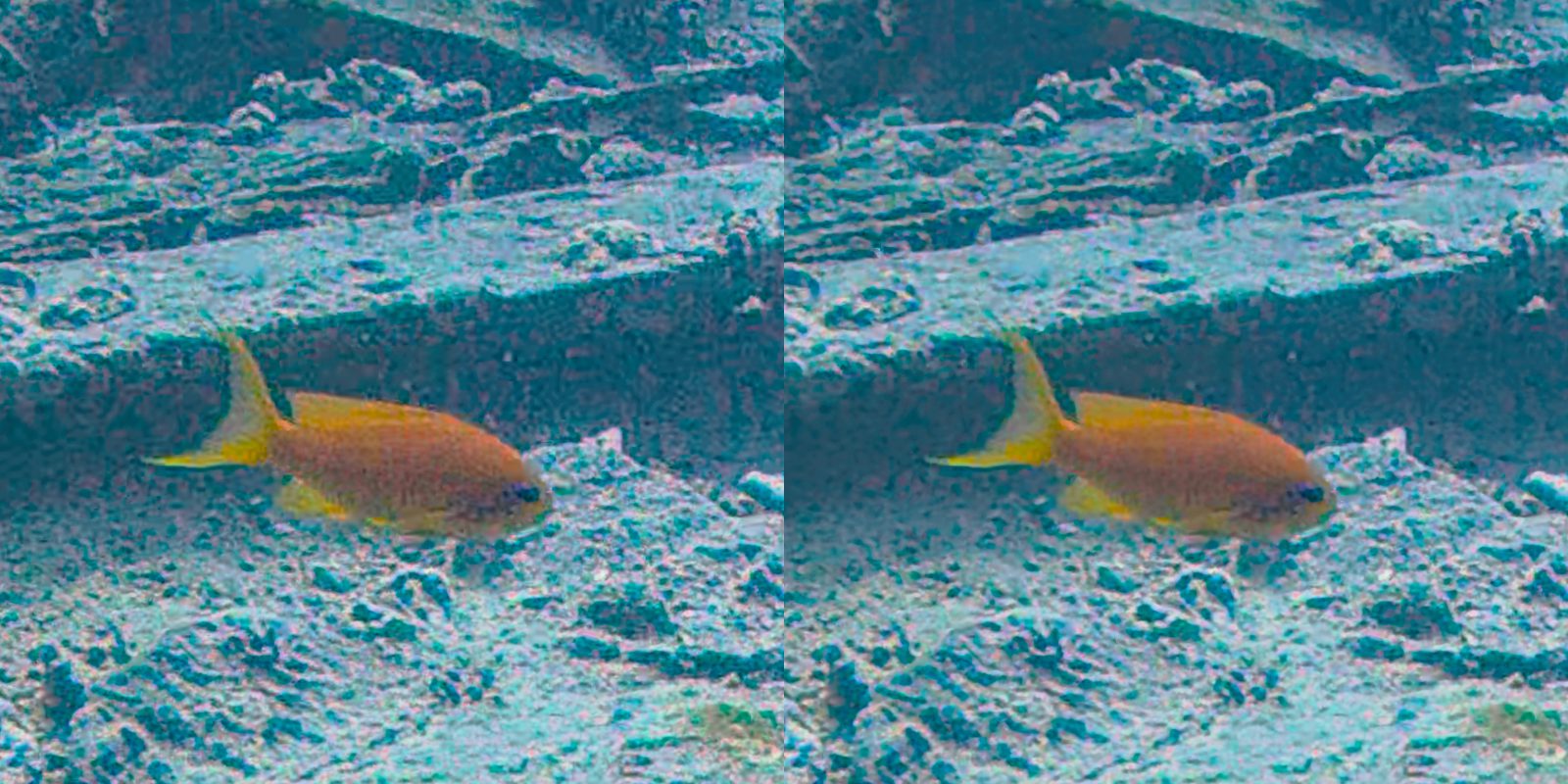
Шум сенсора при слабом свете, глубоко под водой или в сумерках, в основном уходит: временное шумоподавление собирает кадр заново из кадров с каждой стороны от него. Детали остаются.
-
Ровное, с ровным горизонтом
Стабилизировано так же, как при воспроизведении. На стабилизированном клипе перед сохранением можно ещё немного повернуть камеру и выровнять горизонт.
-
Скадрировано как фото
16:9, 4:3, квадрат, 4:5 или 3:4 для ленты, 9:16 для истории или собственные пропорции видео. Кадрирование учитывает объектив, так что лицо из угла не растянуто в середине фото.
-
Полное разрешение
Собственный размер видео, независимо от настроек воспроизведения: из клипа 4K — 3840 × 2160 или квадрат 2160 × 2160.
-
Правильно на любом экране
Обычный экран показывает выбранный вами стиль. HDR-экран показывает то же фото ярче, со светом HDR-версии.
Как это работает
Пауза, кадрирование, сохранение.
Два шага необязательны: поставьте на паузу и нажмите Alt+s — и у вас уже есть чистое фото всей картинки.
-
Пауза в нужный момент
Через мгновение кадр на паузе очищается прямо на экране. По умолчанию это включено; Ctrl+p выключает и снова включает.
-
Посмотрите в полном размере
Необязательно. Ctrl+f показывает кадр на паузе в собственном разрешении видео, чтобы проверить резкость и детали.
-
Скадрируйте
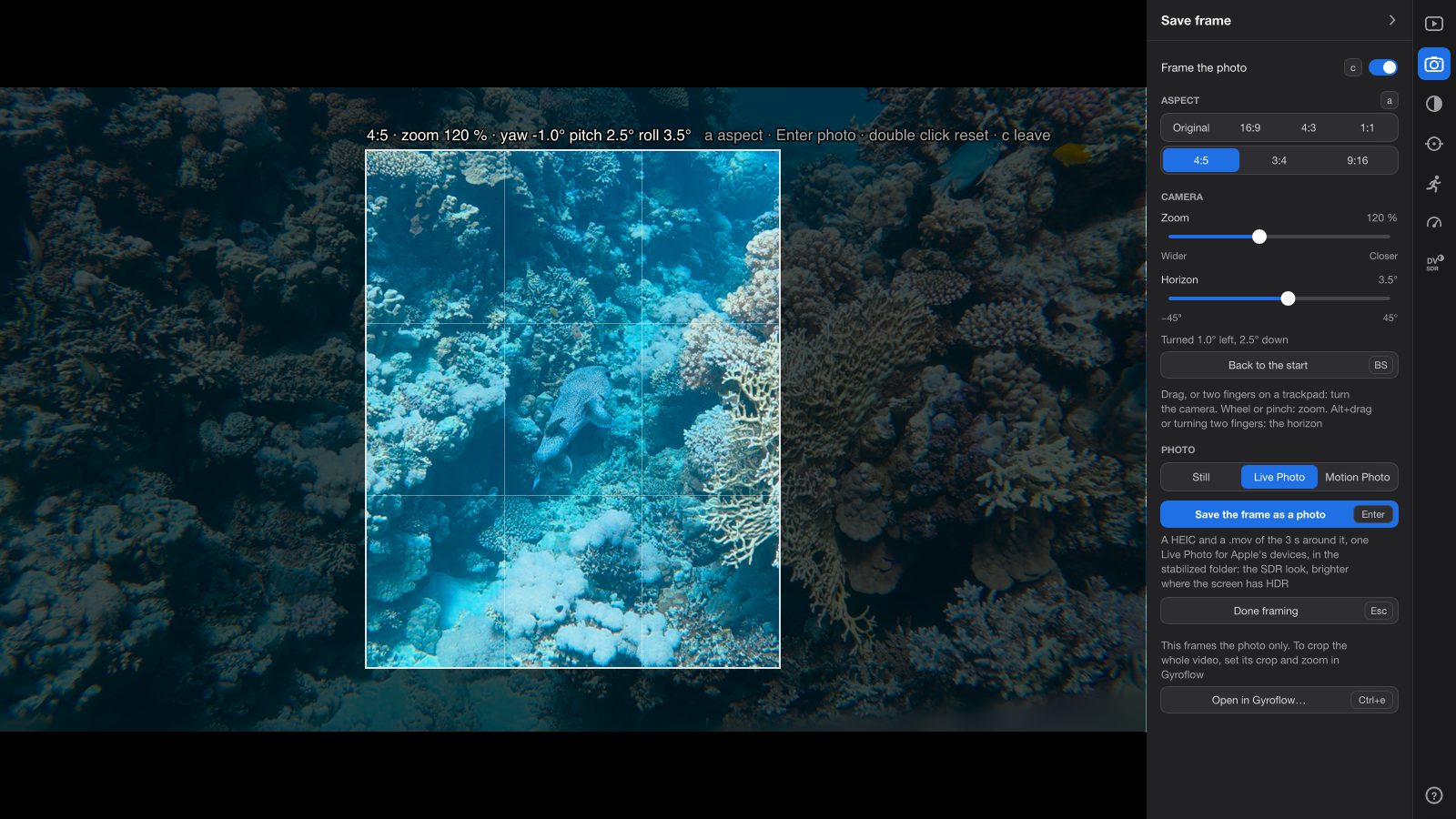
Необязательно. c накладывает рамку на видео. Выберите её пропорции, приблизьте или отдалите, поверните камеру, выровняйте горизонт.
-
Сохраните
Enter в рамке, Alt+s в любой момент или Save the frame as a photo (сохранить кадр как фото) в боковой панели. Сохранение идёт в фоне, пока вы смотрите дальше.
На Mac Alt — это клавиша Option (⌥), а Ctrl — Control.
Чистый кадр
Один кадр, собранный из одиннадцати.
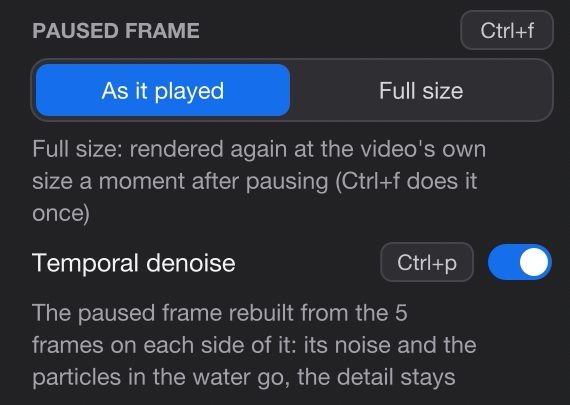
Отдельный кадр видео шумнее фотографии, и тем сильнее, чем слабее свет: глубоко под водой, в сумерках, в помещении. Это зерно — от сенсора камеры. Поэтому, когда вы ставите на паузу, плеер ждёт мгновение (0,4 с), а затем очищает кадр временным шумоподавлением: собирает кадр на паузе заново из него самого и 5 кадров с каждой стороны от него.
Каждый из этих кадров сначала совмещается с кадром на паузе по движению между ними. Затем они объединяются. Шум сенсора в каждом кадре разный, поэтому он в основном усредняется. Риф, ласты и лица одинаковы во всех кадрах, поэтому их детали остаются. Сообщение на экране гласит Cleaning up the frame… (очищаем кадр), и для 4K это занимает около секунды.
Для этого клип должен быть стабилизирован: именно стабилизация знает, как камера двигалась между кадрами. В боковой панели это называется Temporal denoise, и оно остаётся включённым для следующих клипов, пока вы его не выключите.
Кадр на паузе в полном размере
Чтобы воспроизведение шло плавно, плеер может показывать видео меньше, чем оно записано (настройки размера и частоты кадров при воспроизведении в разделе Performance & Quality боковой панели). Тогда кадр на паузе показывает меньше деталей, чем есть в файле. Ctrl+f один раз заново рендерит кадр на паузе в собственном разрешении видео и очищает его за тот же проход. Чтобы так было после каждой паузы, поставьте в боковой панели Paused frame на Full size.
Это только для просмотра. Сохранённое фото всегда рендерится из файла в полном разрешении, с Ctrl+f или без.
Кадрирование
Поворачивайте камеру, а не только обрезайте.
Нажмите c для режима Save frame (сохранить кадр). Поверх видео появляется рамка, область вне её затемняется, а внутри рисуются линии третей. Боковая панель открывается на разделе Save frame.
На стабилизированном клипе
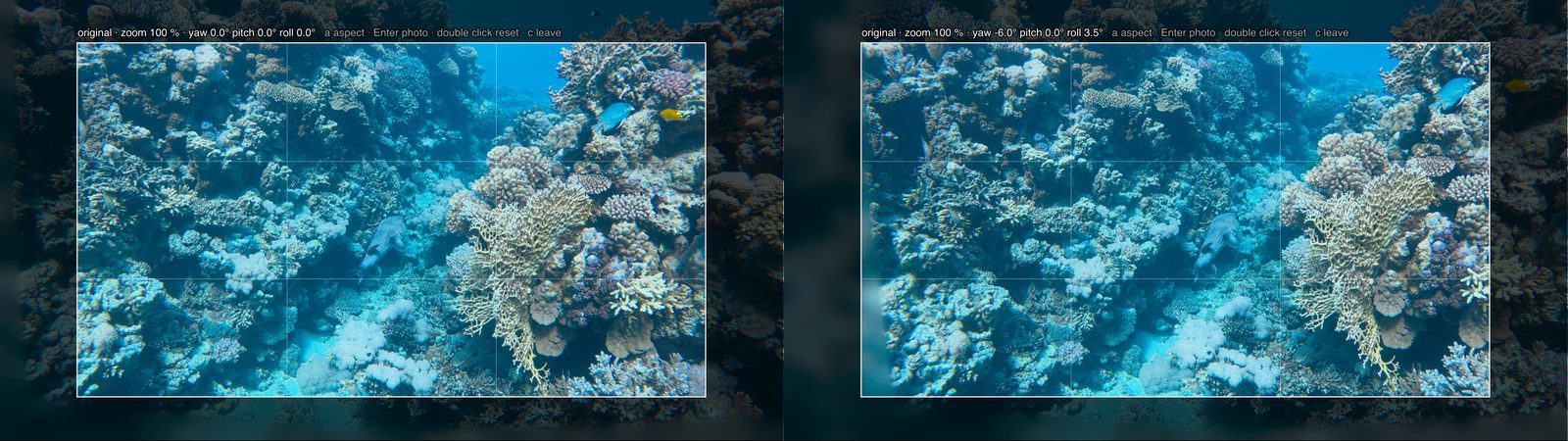
Когда плеер стабилизирует клип, он уже рендерит виртуальную камеру, которая смотрит туда, куда решает стабилизация. В Save frame вы берёте эту камеру в свои руки, как камеру на штативной головке:
- Перетаскивайте, чтобы повернуть её влево, вправо, вверх или вниз. Точка под указателем остаётся под указателем. Два пальца на трекпаде делают то же самое.
- Колесо или сведение пальцевили Ctrl+колесо (сведение пальцев на тачпаде) — зум: шире или ближе угол обзора.
- Alt+перетаскивание или поворот двух пальцев — выровнять горизонт, до 45° в любую сторону.
- Двойной щелчок или Backspace — вернуться к началу.
После каждого движения Gyroflow, движок стабилизации, заново рендерит кадр с новым направлением взгляда. Поэтому поворот может открыть часть сцены, которая была за пределами картинки на экране: она рендерится, а не просто вырезается. И рендерится через объектив, каким его знает Gyroflow. Лицо, попавшее в угол широкого кадра, растянуто там объективом; поверните камеру, чтобы оно оказалось в середине фото, и оно будет выглядеть как надо, а не как вырезанный и увеличенный угол. Подпись над рамкой показывает пропорции, зум и поворот камеры, например 4:5 · zoom 120 % · yaw 6.0° pitch -2.0° roll 3.5°.
На клипе без стабилизации
Без данных движения камеры или с выключенной стабилизацией (Ctrl+g) поворачивать нечего. Перетаскивание сдвигает саму картинку, а зум масштабирует её, от 50 % до 800 %. Горизонт выровнять нельзя.
Пропорции
a переключает на следующие пропорции, Shift+a — на предыдущие: Original, 16:9, 4:3, 1:1, 4:5, 3:4, 9:16. Рамка остаётся по центру и занимает не больше 80 % видео по каждой стороне, чтобы вокруг было видно, что вы оставляете за кадром.
Нажмите Enter, чтобы сохранить, c или Esc, чтобы выйти. Пока вы кадрируете, картинка на экране не очищается, потому что каждый поворот рендерит её заново. Сохранённое фото всё равно очищается.
Файл фото
Одно фото для любого экрана.
Фото — это выбранный вами стиль в том виде, в каком его показывает обычный экран, а внутри — карта усиления для HDR-экранов.
Карта усиления простыми словами
HDR-экраны (с расширенным динамическим диапазоном) могут показывать блики гораздо ярче белого цвета обычного экрана: солнце на воде, подводный фонарь. Видео в log и HLG хранит этот свет; обычное фото — нет.
Карта усиления (gain map) — это небольшое второе изображение внутри фото. Оно говорит, насколько ярче становится каждая часть фото на HDR-экране. Экран или приложение, которое не знает о картах усиления, показывает обычное фото. То, которое знает, показывает его ярче, вплоть до HDR-версии кадра (HLG), с бликами примерно в пять раз ярче белого цвета фото.
HEIC на Mac, JPEG в других системах
На Mac фото сохраняется в HEIC, формате фото, который используют iPhone, с картой усиления в том формате, который читает приложение «Фото» в macOS 15 и iOS 18. Для создания карты усиления нужна macOS 15 или новее; в macOS с 12 по 14 в HEIC её нет, и он везде выглядит одинаково.
В Windows это Ultra HDR JPEG: обычный JPEG, который открывает любое приложение, с картой усиления внутри в том формате, который читают телефоны на Android и Chrome.
…_8.00s.heic…_8.00s.jpg
Что за изображение, стиль за стилем
Правило — «экспортировать то, что видите»: изображение фото — это то, что обычный экран показывает в текущем стиле. Стили описаны на странице Съёмка в log.
| Текущий стиль | Изображение фото | Карта усиления |
|---|---|---|
| SDR, LUT производителя камеры | собственное преобразование D-Log M от DJI (LUT, цветовая таблица) в обычное изображение | до HLG |
| SDR, NBCU | преобразование HLG в обычное изображение от NBCU, нейтральное стандартное | до HLG |
| HDR, HLG | HLG так, как macOS показывает его на обычном экранепреобразование NBCU | до HLG |
| SDR через тональную компрессию HDR в mpv | преобразование NBCU, а не mpv | до HLG |
| HDR, HLG+DV и SDR, HLG+DV (Mac) | преобразование NBCU, а не Dolby Vision | до HLG |
| Log выключен (L) или клип записан в SDR | кадр как записан | нет: обычное фото |
Клип, записанный в HLG, следует тем же строкам. Клип, записанный в PQ HDR, нельзя сохранить как фото.
Размер
Стабилизированный вид в собственном разрешении видео, обрезанный по рамке. При начальном зуме рамка сохраняет все пиксели видео по своей более узкой стороне: из клипа 4K — 3840 × 2160 в исходных пропорциях, 2160 × 2160 в квадрате, около 1214 × 2160 в 9:16. При отдалении это разрешение сохраняется примерно до 62 %. Приближение больше 100 % увеличивает видео: деталей оно не добавляет.
Очищено, стабилизировано, качество 92
Фото рендерится из исходного файла, стабилизированным так же, как при воспроизведении, с камерой и рамкой из Save frame, и очищается по 5 кадрам с каждой стороны, если только Ctrl+p не выключил Temporal denoise. Около 8 с на фото 4K.
Дата и камера
Дата и время съёмки кадра (начало клипа плюс время кадра, с точностью до секунды), а также производитель и модель камеры. Для клипов DJI начало берётся из имени файла, то есть по часам камеры. Координаты GPS не записываются, даже если камера их записала.
Куда оно попадает
В папку _Stills проекта, рядом с _Exports, чтобы фото лежали отдельно от видео. Клип, который не входит в проект, получает рядом с собой папку stabilized. Сообщение на экране и уведомление говорят Photo saved (фото сохранено) и называют файл.
- _Stillsв папке проекта
- DJI_20261022152937_0069_D_8.00s.heicфото кадра на 8.00 с: просто фото или фото из Live Photo
- DJI_20261022152937_0069_D_8.00s.movего 3 с видео: вместе они составляют одно Live Photo
- DJI_20261022152937_0069_D_8.00s.jpgфото кадра на 8.00 с
- DJI_20261022152937_0069_D_8.00s_2.MP.jpgтот же кадр, сохранённый ещё раз как Motion Photo: ничего не перезаписывается
Live Photo и Motion Photo
Поддержка Live Photo. И Motion Photo от Android.
Фото, которое оживает от касания, как те, что снимают телефоны. 3 с вокруг кадра (по 1,5 с с каждой стороны) экспортируются точно так же, как их экспортировал бы Shift+E: ровно и в том же стиле, с той же рамкой и камерой, что и фото.
Live Photo приложение для Mac
HEIC и .mov с одинаковым именем и общим идентификатором внутри, сделанные так, как приложение «Фото» от Apple ожидает Live Photo, поэтому оба файла идут вместе как одно целое. Видео — в HEVC, с собственной частотой кадров клипа и со звуком. В стилях Dolby Vision видео сохраняет свой Dolby Vision.
Motion Photo Mac и Windows
Один файл, …_8.00s.MP.jpg: Ultra HDR JPEG с видео, сохранённым внутри него после фото, так, как камеры Android записывают Motion Photo. Приложения, которые не знают этот формат, показывают фото.
Просто фото
Только фото, без видео: HEIC на Mac, Ultra HDR JPEG в Windows.
Длинная сторона видео — не больше 1920 пикселей, и в нём первая звуковая дорожка клипа (камеры DJI записывают две). У начала или конца клипа оно короче. Если видеочасть не получилась, фото сохраняется само по себе.
По умолчанию это включено: Live Photo на MacMotion Photo в Windows. Выбор Photo в разделе Save frame боковой панели меняет это, и выбор запоминается на следующий раз.
Настройки
В боковой панели.
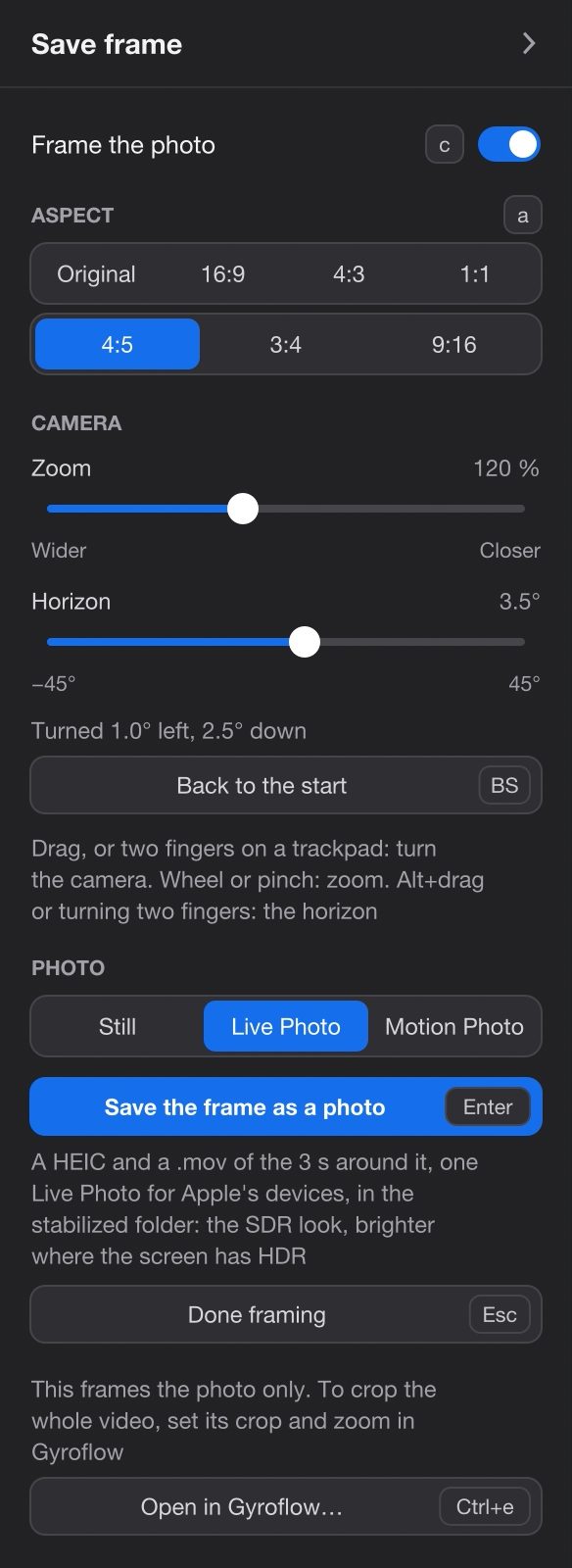
Раздел Save frame (значок камеры, второй в ряду значков панели) открывается сам, когда вы нажимаете c, а когда вы выходите, панель возвращается туда, где была.
Save frame
| Настройка | Что делает | По умолчанию |
|---|---|---|
| Frame the photo c | Показывает рамку поверх видео. | Выкл. |
| Aspect a | Пропорции рамки: Original, 16:9, 4:3, 1:1, 4:5, 3:4, 9:16. Сохраняются, пока плеер не закроется. | Original |
| Camera стабилизированные клипы | Zoom, от Wider до Closer; Horizon, от −45° до 45°. Строка под ними говорит, насколько повёрнута камера, например «Turned 4.2° right, 1.0° down» (повёрнута на 4,2° вправо, 1,0° вниз) или «Looking where the stabilization does» (смотрит туда же, куда стабилизация). | 100 %, 0° |
| Picture клипы без стабилизации | Zoom, от Smaller до Closer. Показывается вместо Camera. | 100 % |
| Back to the start Backspace | Отменяет повороты, зум и горизонт. | |
| Photo | Still, Live Photo или Motion Photo.Still или Motion Photo. (На Mac есть ещё Live Photo.) Что создаёт сохранение. Запоминается на следующий раз. | Live PhotoMotion Photo |
| Save the frame as a photo Enter | Сохраняет. Строка под кнопкой говорит, что вы получите. | |
| Done framing Esc | Выход из Save frame. | |
| Open in Gyroflow… или Stabilize in Gyroflow…, Ctrl+e | Save frame кадрирует только фото. Чтобы обрезать всё видео, задайте обрезку и зум в Gyroflow; см. Стабилизация. |
Вне Save frame в разделе Clip панели есть та же кнопка Save the frame as a photo (Alt+s): фото всего стабилизированного вида.
Performance & Quality
| Настройка | Что делает | По умолчанию |
|---|---|---|
| Paused frame | As it played: кадр на паузе в размере воспроизведения. Full size: через мгновение после каждой паузы рендерится заново в собственном размере видео (Ctrl+f делает это один раз). | As it played |
| Temporal denoise Ctrl+p | Кадр на паузе собирается заново из 5 кадров с каждой стороны от него — на экране и в фото, которые вы сохраняете. | Вкл. |
В файле настроек gyroflow.conf: live_photo может быть yes (Live Photo на Mac, Motion Photo в других системах), live, motion или no (просто фото). still_radius, still_delay и still_grain настраивают чистый кадр только на экране: сохранённое фото всегда использует 5 кадров с каждой стороны.
Клавиши
Все клавиши с этой страницы.
На Mac Alt — это Option (⌥), а Ctrl — Control. На трекпаде два пальца поворачивают камеру, сведение пальцев меняет зум, а поворот двух пальцев выравнивает горизонт.
Ограничения
Чего нет в фото.
- Исправления только для воспроизведения. Устранение цветной каймы от воды (Ctrl+a) и Noise reduction (шумоподавление, Ctrl+n) работают при воспроизведении, а не в фото или экспорте. Подводное фото сохраняет кайму, которую на экране убрали. Глубины и других показаний поверх видео в нём тоже нет.
- Три стиля совпадают не точно. В SDR tone mapped from HDR by mpv и в двух стилях HLG+DV изображение фото — это преобразование NBCU, близкое к тому, что показывает экран, но не то же самое. Трим-настройки из панели Dolby Vision в фото не попадают. В стиле с тональной компрессией mpv 3 с видео в Live Photo или Motion Photo — в HDR (HLG), а видео в Motion Photo в стилях HLG+DV — HLG без Dolby Vision.
- Для поворота камеры нужна стабилизация. На клипе без данных движения или с выключенным Ctrl+g Save frame только сдвигает и масштабирует картинку, а горизонт выровнять нельзя. Чистому кадру стабилизация тоже нужна.
- Приближение не добавляет деталей. Больше 100 % фото — это увеличенное видео.
- Очистка для фото фиксированная. Сохранённое фото всегда использует 5 кадров с каждой стороны; настройки в
gyroflow.confдействуют только на экране. У начала или конца клипа кадров меньше. - Без местоположения. Записываются только дата, время и камера. В Windows время клипа не от DJI записывается в UTC, а не в вашем часовом поясе.
- Для Live Photo нужно приложение для Mac. В Windows выбирайте Motion Photo. На Mac, настроенном с вашим собственным mpv вместо приложения, фото сохраняются как Ultra HDR JPEG, а Live Photo становится Motion Photo. Видео идёт с частотой кадров клипа, например 59,94 кадра в секунду.
- Для HDR в фото нужна macOS 15 или новее на том Mac, который его сохраняет; более ранние версии сохраняют обычный HEIC. Клипы, записанные в PQ HDR, нельзя сохранить как фото. Клипы в SDR, а также log с выключенным преобразованием log дают фото без карты усиления.
Вопросы
О фото.
Почему бы просто не сделать снимок экрана?
Снимок экрана — это размер вашего экрана, кадр таким, каким он играл, с его шумом, и обычное изображение. Фото рендерится из файла: полное разрешение, очищено по соседним кадрам, скадрировано и с картой усиления для HDR-экранов.
Будет ли оно правильно выглядеть на экране без HDR или в мессенджере?
Да. Само фото — это стиль в том виде, в каком его показывает обычный экран. Карта усиления лишь добавляет света там, где экран и приложение могут его показать; везде иначе она игнорируется.
Можно ли смотреть дальше, пока оно сохраняется?
Да. Фото создаётся в фоне, около 8 секунд для фото 4K и немного дольше для Live Photo или Motion Photo, у которых экспортируются ещё и 3 с видео. Сообщение и уведомление скажут, когда оно сохранено, и назовут файл, в имени которого есть время кадра, например _8.00s.
Можно ли так же обрезать всё видео?
Нет, Save frame — для фото. Чтобы обрезать или приблизить весь клип, задайте обрезку и зум в Gyroflow (Ctrl+e); тогда плеер так его и будет воспроизводить и экспортировать. См. Стабилизация.
Меняется ли моё исходное видео?
Нет. Фото — это новый файл; видео только читается.
Попробуйте
Поставьте на паузу свою лучшую секунду.
Бесплатно, без учётной записи, а ваши записи остаются как есть.