 Action Footage Player
Log 素材
用 Log 拍的?在这里以彩色播放。
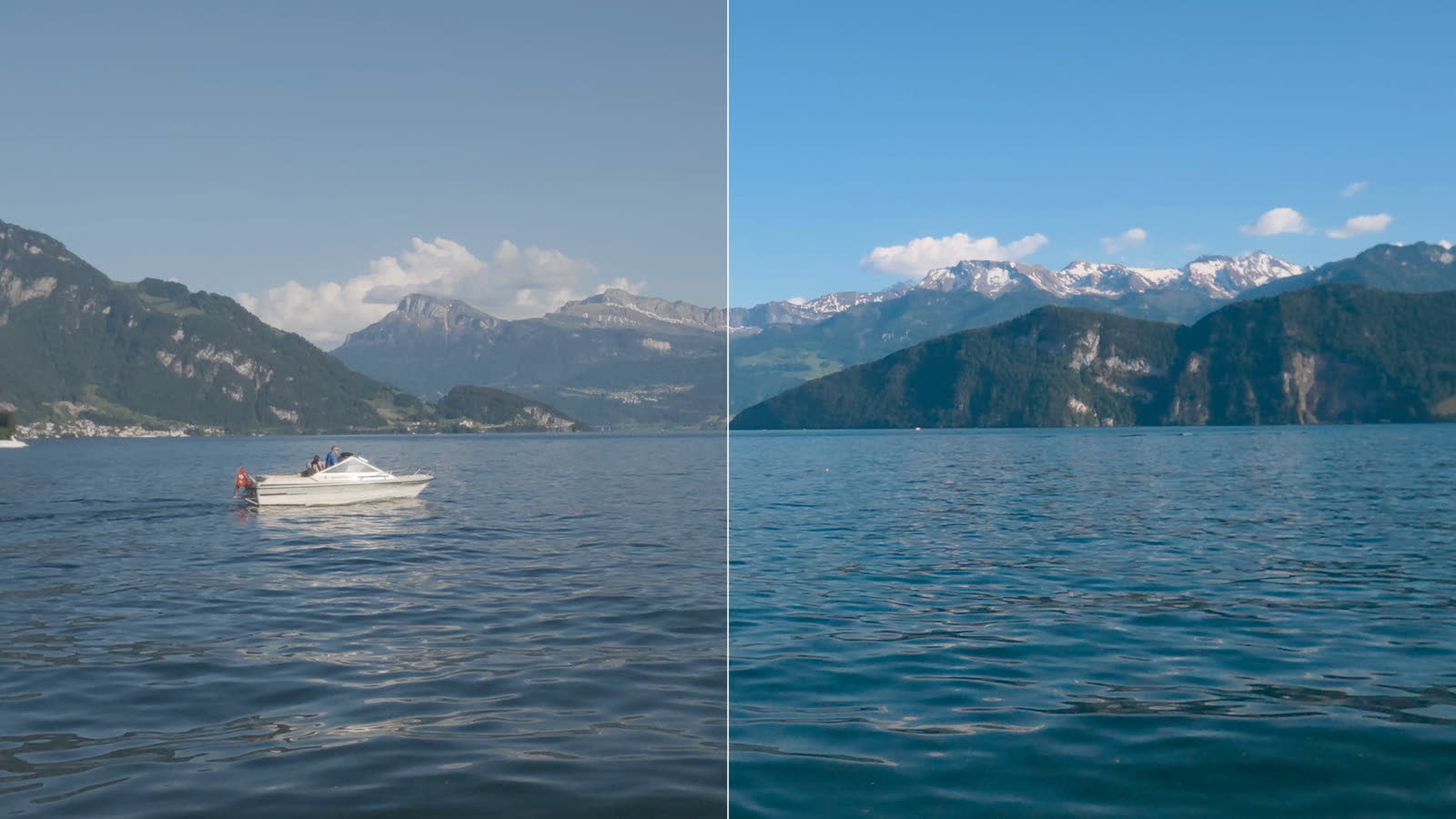
D-Log M、GP-Log 和 I-Log 片段在其他 App 里看起来是灰的。在这里双击一个:它以彩色播放,在 HDR 屏幕上是 HDR,无需调色。标记一段,按 Shift+E,导出的就是它看起来的样子。
你能得到什么
色彩和 HDR,无需调色。
Log 是一种录制模式,在高光和阴影中保留最多的细节。代价是画面平淡发灰,通常需要调色:在剪辑软件中调整色彩和对比度,往往还要借助 LUT(把一组颜色变成另一组颜色的查找表)。在这里,播放器替你完成这一转换。
立即呈现色彩
播放器读取相机自己的元数据,发现片段是 Log,就在播放时转换它。普通片段照常播放。
屏幕支持时就是 HDR
HDR(高动态范围)屏幕能显示更亮的高光和更深的阴影:较新的 MacBook Pro、iPhone、HDR 显示器和电视。在这样的屏幕上,Log 以 HDR 播放。
其他屏幕上由你选择
普通屏幕(SDR,标准动态范围)需要对 HDR 做色调映射。做法有好几种,你挑自己喜欢的那一种。
所见即所导
按一个键,你标记的那一段就成为一个文件,画面稳定,风格相同,HDR 或 SDR 都可以。
工作原理
从存储卡到你的屏幕,四步。
-
片段自己说明它是 Log
播放器读取的是相机的元数据,而不是文件名。DJI 的普通片段名字里也带
_D,所以从文件名看不出来。对于元数据读不出来的相机,Ctrl+l 可以手动选择 Log 曲线。请直接从存储卡拷贝片段:经过其他 App 导出或裁剪的片段会丢失这些元数据。 -
Log 变成 HDR
片段被转换为 HLG 格式的 HDR 视频(Rec.2100 HLG,1000 尼特),这是手机和电视使用的 HDR 格式。这是技术性的转换,所有片段都一样,不添加任何创意风格,曝光保持你拍摄时的样子。正因如此,它可以自动完成。
-
其余的由屏幕决定
HDR 屏幕按原样显示 HDR。在普通屏幕上,则要做色调映射。在 Mac App 中,默认用 Dolby Vision 完成,与 QuickTime、iPhone 和 iPad 显示导出文件的方式相同。其他方式有 mpv 自己的色调映射、NBCUniversal 的中性转换,以及相机厂商的 LUT:Ctrl+s 依次切换它们。
-
你的选择会保留
你用 Ctrl+s 选的风格,就是后续片段在同类屏幕上的起始风格,直到你退出播放器。侧边面板中的 Make these the defaults(设为默认)会把它永久保留。
能识别哪些片段
| 相机 | Log | 方式 |
|---|---|---|
| DJI Osmo Action 6、Osmo 360 | D-Log M、D-Log | 自动识别。已验证 Osmo Action 6 上的 D-Log M |
| GoPro HERO12 Black(固件 1.20 或更高)、HERO13 Black | GP-Log | 自动识别。已验证 在 HERO12 Black 上 |
| GoPro MISSION 1 | GP-Log2 | 自动识别 |
| 其他 DJI 相机和无人机 | D-Log M、D-Log | 手动:Ctrl+l |
| Insta360(X6、Luna) | 10-bit I-Log | 手动:Ctrl+l。不支持 8-bit I-Log |
| 固件 1.20 之前的 GoPro HERO12 Black、MAX2 | GP-Log | 按原样播放:它们的 GP-Log 曝光不同(暗两档,MAX2 则亮两档)。Ctrl+l 仍可套用它 |
没有标“已验证”的曲线,是根据厂商公开的公式实现的,尚未用真实素材试过。在 GitHub issue 中附上一段你相机拍的短片,就能让它得到检验。
风格
同一个片段,几种显示方式。
播放器把它们称为视频输出。Ctrl+s 切换到片段具备的下一种,侧边面板的 Look 部分列出全部。下表按 Ctrl+s 的切换顺序排列。
| 风格 | 你看到的 | 适用于 |
|---|---|---|
| HDR, HLG | 按原样显示的 HDR 画面。在普通屏幕上,由 macOS 做色调映射。由 Windows 自己的 使用 HDR 设置决定:关闭时,由 mpv 针对屏幕做色调映射。 Ctrl+h 直接切换到它。 | 全部 |
| HDR, HLG+DV | 每一帧都带 Dolby Vision 元数据的 HLG,由 macOS 显示:在 HDR 屏幕上是 HDR,在普通屏幕上由元数据中的 trim 参数做色调映射。QuickTime、iPhone 和 iPad 就是这样显示导出文件的。 | Mac App |
| SDR, HLG+DV | 同上,但总是做色调映射,在 HDR 屏幕上也是:也就是普通屏幕上看到的样子。 | Mac App |
| SDR tone mapped from HDR by mpv(由 mpv 从 HDR 色调映射的 SDR) | 由 mpv 自己做色调映射,其参考白对应 SDR 白:在所有系统和屏幕上都一样。 | 全部 |
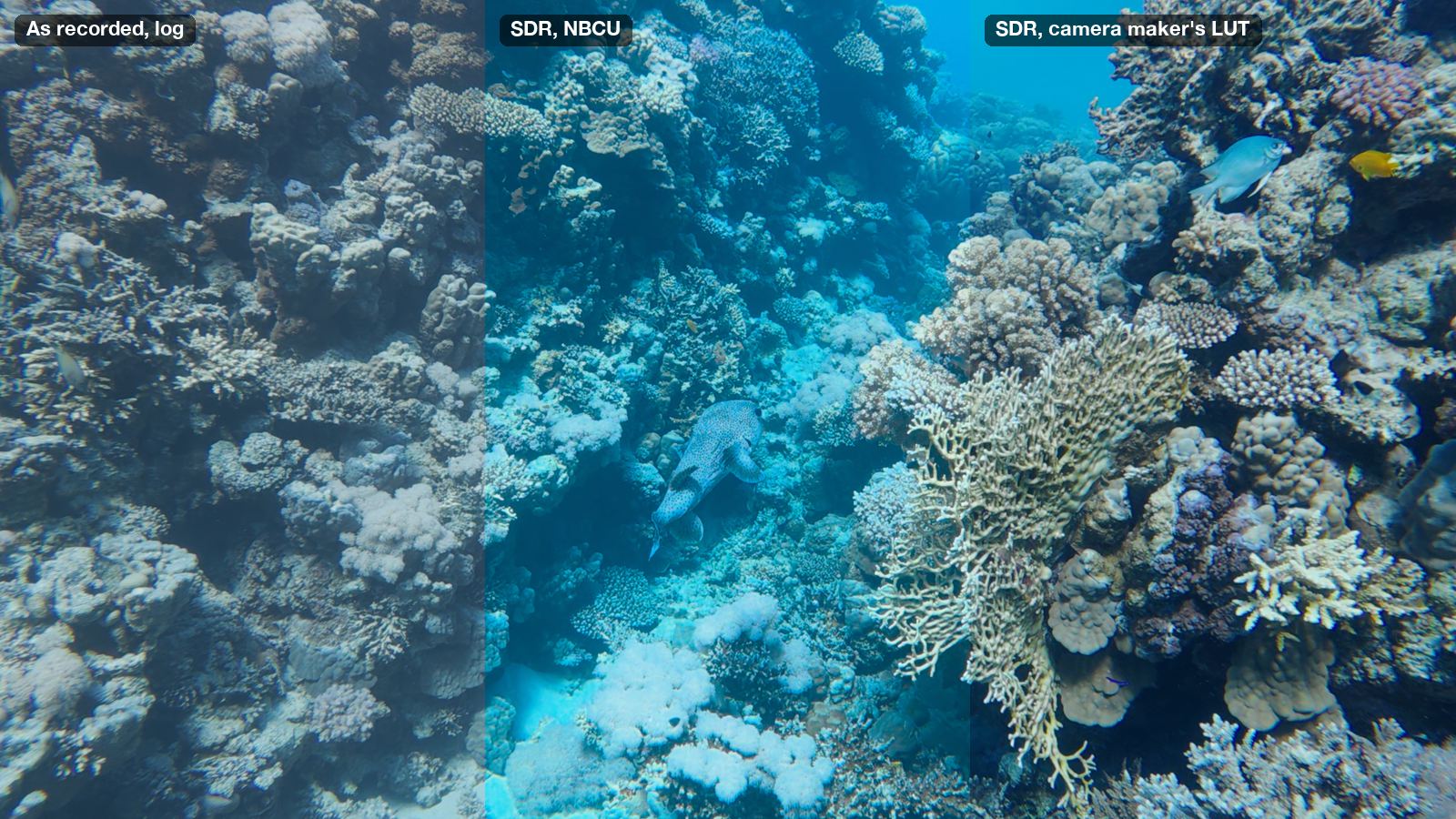
| SDR, NBCU | NBCUniversal 的 HLG 到 SDR 转换:中性,所有相机都一样。 | 全部 |
| SDR, camera maker's LUT(相机厂商的 LUT) | DJI 自己的 D-Log M 到 Rec.709 LUT,为 Osmo Action 6 制作,在安装设置时从 DJI 下载。仅用于 D-Log M,且需已下载该 LUT。 | 全部 |
| As recorded, log(按录制原样,Log) | 按原样显示文件,平淡。L 切换到它,只对当前片段有效;Ctrl+s 不会切换到它。 | 全部 |
Rec.709 是普通屏幕的色彩标准,所有设备都以同样的方式播放它。DJI 的 LUT 是可选的:没有它,其他风格都能用。
片段的起始风格
- 在 HDR 屏幕上:HDR, HLG。
- 在普通屏幕上,使用 Mac App 时:HDR, HLG+DV。把插件装在你自己的 mpv 中时:SDR tone mapped from HDR by mpv。
- 在使用普通屏幕的 Mac 上:Mac App 中为 HDR, HLG+DV。
- 在 Windows 和 Linux 上:不会检测屏幕类型,所以所有屏幕都视为 HDR,片段以 HDR, HLG 开始播放。
- 把片段的窗口移到另一类屏幕时,片段保持原来的风格。
已经是 HDR 的文件
播放器导出的文件、手机视频和相机 HDR 模式拍的视频都按原样以 HDR 播放,绝不会被当作 Log 再转换一次。Ctrl+s 通过 mpv 或 NBCU 以 SDR 显示它们。播放器自己导出的 Dolby Vision 文件,还会用它们自带的 Dolby Vision 播放。
Dolby Vision
在 Mac 上,按 Apple 设备的方式做色调映射。
Dolby Vision 是随 HDR 视频每一帧一起传递的元数据:场景有多亮,以及 trim 参数,即屏幕对 HDR 做色调映射时应用的调整。使用 HLG+DV 风格时,macOS 借助它做色调映射,就像 iPhone 播放你导出的文件时那样。 仅限 Mac App
测量每一帧
每一帧的最暗、平均和最亮亮度在播放时测量,因此 macOS 会按每个场景的实际内容做映射:昏暗的潜水画面和阳光下的海滩各有各的空间。导出时也以同样的方式测量每一帧。
trim 参数凭口味设定,你可以改
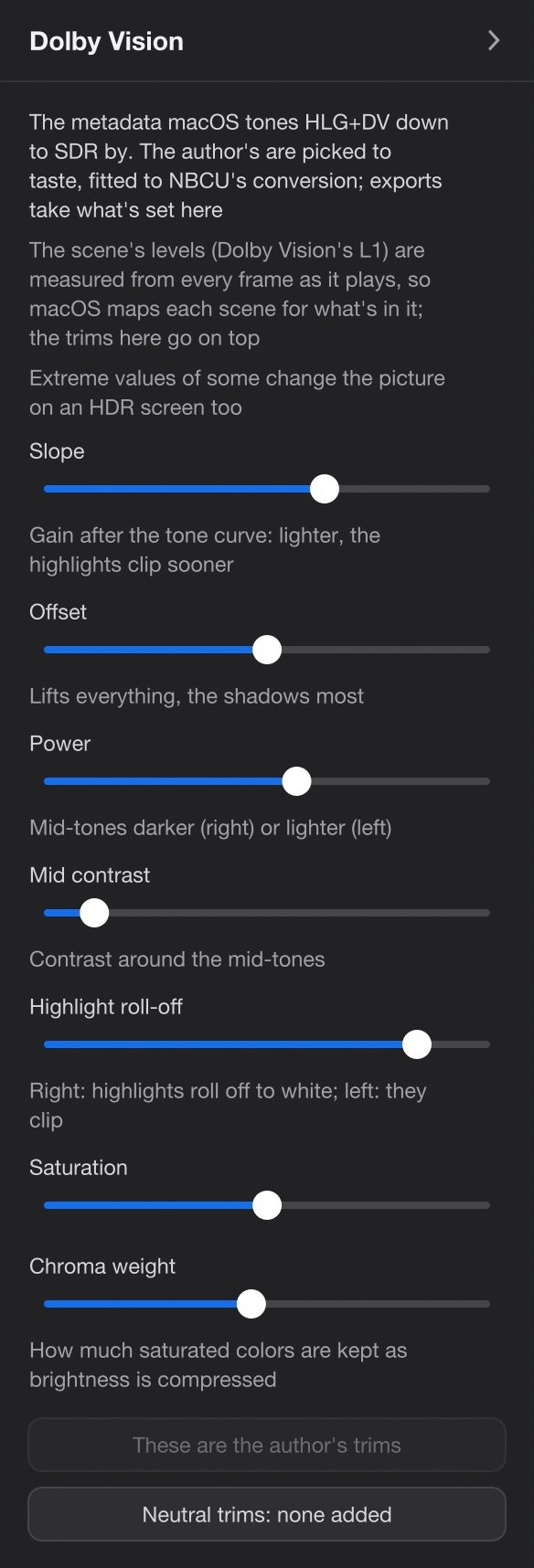
播放器自带的 trim 参数是作者的,凭个人口味挑选,并贴合 NBCU 的转换。侧边面板的 Dolby Vision 部分有对应的滑块,并可以恢复为作者的设定或中性设定:Dolby 自身的映射,不加任何调整。导出时采用那里的设置。
两种风格,一个文件
HDR, HLG+DV 和 SDR, HLG+DV 是同一个视频。后者总是做色调映射,所以在 HDR 屏幕上你看到的就是普通屏幕显示的样子。两者导出的都是同一个带 Dolby Vision 的 HDR 文件。
Windows 和 Linux 上没有
Dolby Vision 风格和导出需要 Mac App 自带的 mpv。在 Windows 和 Linux 上,以及在 Mac 上把插件装在你自己的 mpv 中时,没有 HLG+DV 风格,也没有 Dolby Vision 导出。
导出
所见即所导。
一个 10-bit HEVC 文件,在片段播放时生成:采用屏幕上的风格,按播放时的方式防抖,带片段的声音。
-
标记一段
在开头按 l,在结尾再按 l。什么都不标记,就导出整个片段。
-
按 Shift+E 并起名
输入一个名称,或按 Enter 采用建议的名称。在一次旅行中第一次导出时,侧边面板的 Project 标签页会打开:选择这次旅行的文件夹,然后按 Initialize the project here(在此初始化项目)。关于项目
-
暂停,就能更快完成
进度显示在右上角。暂停时,导出全速进行,在 M1 Pro 的 Mac 上处理 4K 60 fps 约每秒 35 帧。视频播放时,导出几乎停止,以保证播放流畅。通知会告诉你文件存到了哪里。视频上方的消息会告诉你文件存到了哪里。
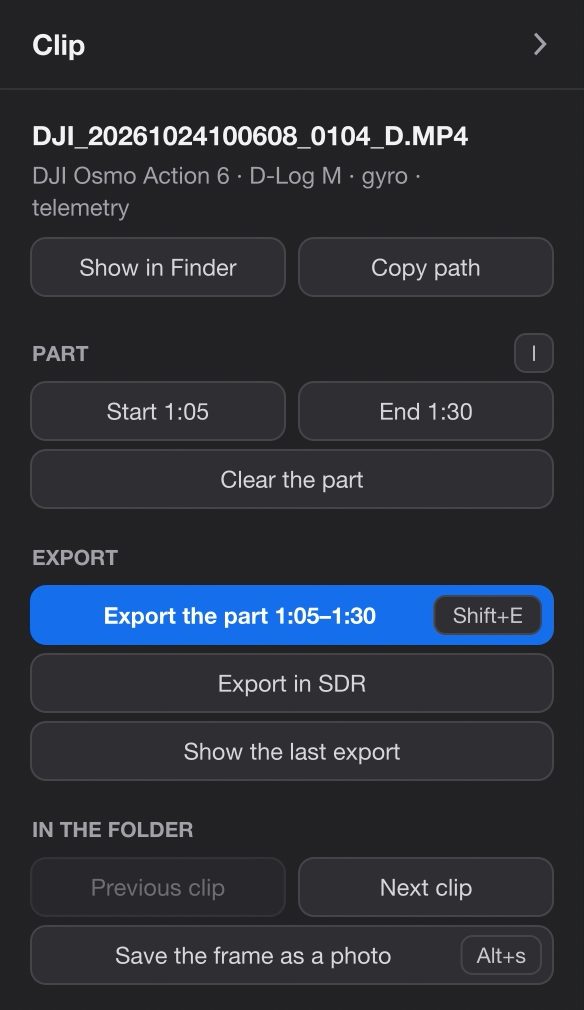
屏幕上的风格决定导出的文件
| 屏幕上的风格 | 导出的是什么 | 文件名 |
|---|---|---|
| HDR, HLG | HDR(HLG),不带 Dolby Vision。在普通屏幕上由各设备自行做色调映射;Apple 设备显示得比 NBCU 的 SDR 更暗。 | Turtle.mov |
| HDR, HLG+DV Mac App | 带 Dolby Vision 的 HDR(HLG)。iPhone、iPad 和 Mac 在任何屏幕上都会像播放器一样显示它。 | Turtle (Dolby Vision).mov |
| SDR, HLG+DV Mac App | 同样是带 Dolby Vision 的 HDR 文件。不是 SDR 文件。 | Turtle (Dolby Vision).mov |
| SDR tone mapped from HDR by mpv | HDR(HLG)。不是 SDR 文件。 | Turtle.mov |
| SDR, NBCU | SDR(Rec.709),经 NBCU 的转换 | Turtle (SDR).mov |
| SDR, camera maker's LUT | SDR(Rec.709),经 DJI 的 LUT | Turtle (SDR).mov |
| As recorded, log,或不是 Log 的片段 | 片段自己的色彩,经过防抖 | Turtle.mov |
| Export in SDR,无论播放的是什么 | SDR(Rec.709),经正在播放的 SDR 风格,否则经你上次选择的那一种:NBCU 或 DJI 的 LUT。适用于 Log 片段。 | Turtle (SDR).mov |
| 批量导出,无论播放的是什么 | HDR(HLG):没有 Dolby Vision,也没有 SDR。批量导出与 ProRes | 片段的名称,加上 _stab |
只有 HLG+DV 风格会生成带 Dolby Vision 的文件,而它们只存在于 Mac App 中。在带 HDR 屏幕的 Mac 上,片段以 HDR, HLG 开始播放,它导出的文件不带 Dolby Vision:要给 iPhone 和 iPad 看,请在按 Shift+E 之前切换到 HDR, HLG+DV。对于其他任何屏幕、任何播放器或社交网络,SDR, NBCU、厂商的 LUT 或 Export in SDR 生成的文件在哪里看都一样。
文件存放位置
存到项目的 _Exports 文件夹,使用你起的名称:Turtle.mov、Turtle (SDR).mov 或 Turtle (Dolby Vision).mov。名称已被占用时会加上编号:Turtle 2.mov。不在项目中的片段,批量导出时会存到它旁边的 stabilized 文件夹。
从播放中沿用什么
风格,以及你设定的防抖:开或关、更宽视角、强度、边缘、地平线锁定、水下校正。降噪(Ctrl+n)和其他播放时的画面净化不会进入导出的文件。防抖
同时导出多个,或取消
一个导出正在进行时,可以在另一个片段上开始导出。3 秒内按两次 Shift+E,或点 Cancel export,可停止正在播放的片段的导出。
批量导出与 ProRes
一次导出多个片段,或为剪辑软件导出 ProRes。
从访达文件资源管理器导出整个文件夹
在访达中选择片段,右键,选择 快速操作 → Stabilize + LUT。它们会在后台依次导出,每完成一个都会发出通知。日志在 ~/Library/Logs/gyroflow-export.log 中。
在文件资源管理器中选择片段,右键,选择 Stabilize + LUT(Windows 11 上在 显示更多选项 里)。一个控制台窗口显示进度,运行期间再发送的片段会加入队列。
无论播放器显示的是什么,批量导出都会把 Log 片段导出为 HDR(HLG),不带 Dolby Vision,也没有 SDR。不是 Log、也没有可防抖内容的片段会被跳过。
命令行与 ProRes
gyroflow-export 是每次导出背后的程序,随播放器一起提供。在 App 中,它位于 ActionFootagePlayer.app/Contents/Resources/plugins/gyroflow/gyroflow-export。要得到 ProRes 422 HQ,只能用它;有些剪辑软件更喜欢 ProRes 而不是 HEVC。
gyroflow-export --prores --nbcu --from 1:20 --to 1:45 DJI_0007_D.MP4| 选项 | 作用 |
|---|---|
--curve dlogm|dlog|gplog|gplog2|ilog|none | Log 曲线,用于无法识别的片段;none 保留录制时的色彩 |
--sdr | 经 DJI 的 LUT 导出 SDR(Rec.709)。仅限 D-Log M:其他曲线仍为 HLG |
--nbcu | 经 NBCU 的转换导出 SDR(Rec.709),适用于任何曲线 |
--prores | 用 ProRes 422 HQ 代替 HEVC。不能与 Dolby Vision 同用 |
--no-stabilize | 只处理色彩 |
--from, --to | 一段,以秒或 m:ss 表示 |
--out <folder> | 文件存放位置 |
--force | 替换已有的导出文件;不加它,已导出过的片段会被跳过 |
gyroflow-export --help 还会列出防抖选项。Ctrl+C 停止导出并删除未完成的文件。导出的文件保留片段的声音和日期。
设置
侧边面板的 Look 部分。
Tab 在视频旁边显示侧边面板。它打开时显示 Project:在侧栏上点 Look。
- Video output(视频输出) Ctrl+s
- 片段具备的各种风格,然后是 As recorded, log(L),下方有几句话说明当前选中的那一种。在 HDR 屏幕上,有一行提示说 SDR 风格会以普通屏幕上的样子显示。使用 HLG+DV 风格时,Dolby Vision trims… 会打开 Dolby Vision 部分。默认:取决于屏幕,见片段的起始风格。
- Log curve(Log 曲线) Ctrl+l
- From the clip: D-Log M(或 None, not log),然后是 D-Log M、D-Log、GP-Log、GP-Log2 和 I-Log(10-bit),供手动选择。风格保持不变。默认:来自片段。
- Picture: Noise reduction(画面:降噪) Ctrl+n
- 播放时减少噪点,适用于任何片段,并沿用到后续片段。不用于导出。默认:关闭。
- Make these the defaults(设为默认)
- 把 HDR 屏幕上的风格、普通屏幕上的风格和降噪保留为今后片段的起始设置。
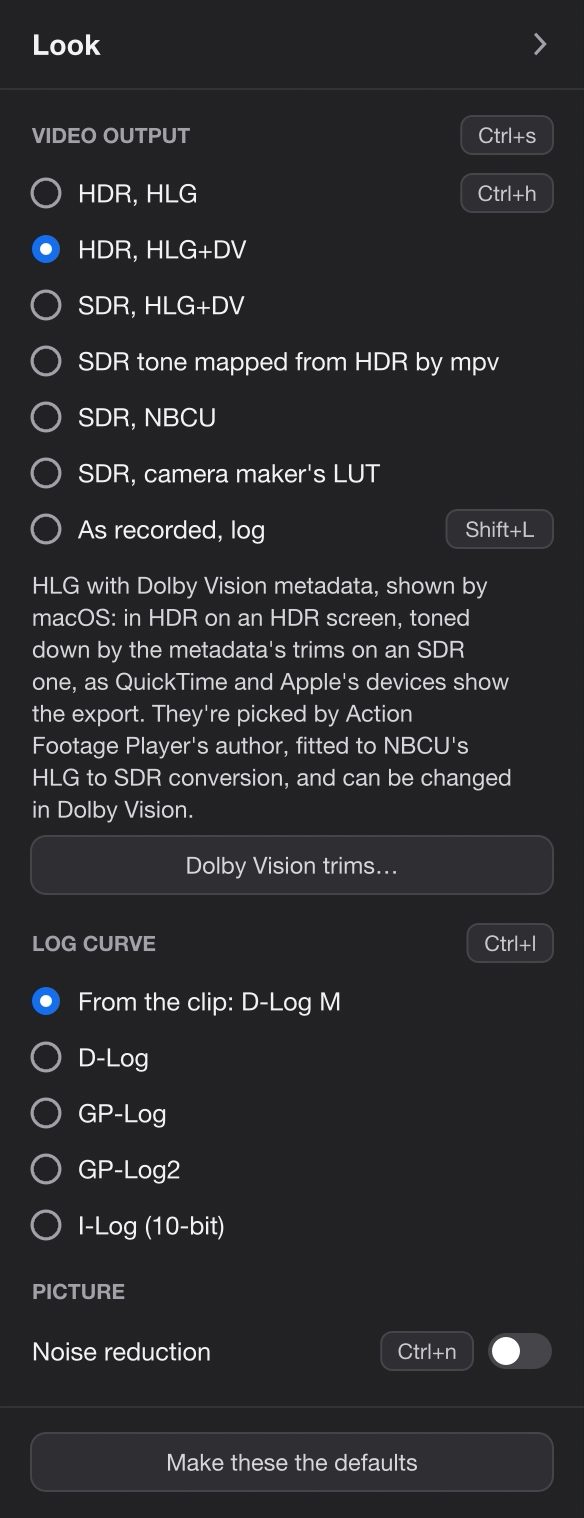
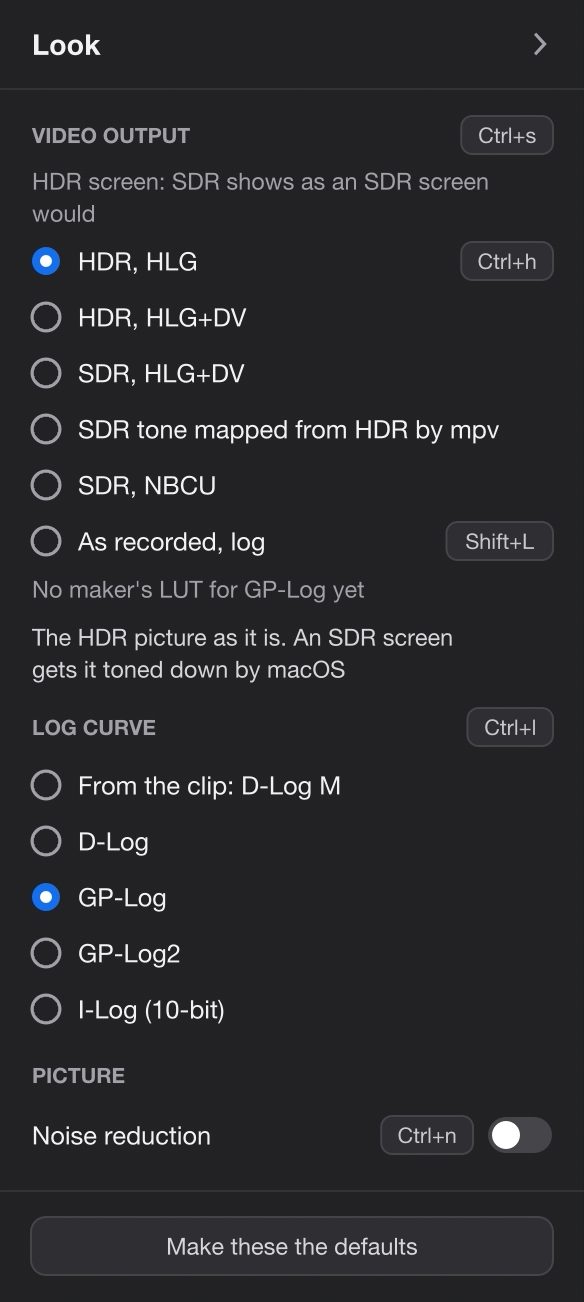
Dolby Vision 部分 仅限 Mac App
只有在存在 HLG+DV 风格时才出现在侧栏上。播放其他风格时,会有一个按钮显示 SDR, HLG+DV,让你看到 trim 参数的效果。其中一些参数取极端值时,在 HDR 屏幕上也会改变画面。
| 滑块 | 作用 |
|---|---|
| Slope | 色调曲线之后的增益:更亮,高光更早溢出 |
| Offset | 整体提亮,阴影提得最多 |
| Power | 中间调更暗(向右)或更亮(向左) |
| Mid contrast | 中间调附近的对比度 |
| Highlight roll-off | 向右:高光柔和地过渡到白色;向左:高光直接溢出 |
| Saturation | 色调映射后画面的饱和度 |
| Chroma weight | 压缩亮度时保留多少饱和色彩 |
| Scene average、Scene highlights、Scene blacks | 仅在不测量每一帧时显示(dv_live_l1=no):手动设定场景的亮度 |
滑块下方的 Back to the author's trims 和 Neutral trims: none added 会重置它们。默认:作者的 trim 参数。导出时采用这里的设置。
Clip 部分:导出
- Export the clip,或 Export the part 1:20–1:45
- 与 Shift+E 相同。导出期间:Cancel export。
- Export in SDR
- 导出 Rec.709,无论播放的是什么。适用于 Log 片段。
- Show the last export
- 在访达文件资源管理器中显示它。
在设置文件中
Make these the defaults 会把 dlogm.conf 写到 ~/Library/Application Support/ActionFootagePlayer/mpv/script-opts/%LOCALAPPDATA%\ActionFootagePlayer\mpv\script-opts\ 中。你也可以手动编辑它:
| 行 | 设定什么 |
|---|---|
hdr_screen=hdr | Log 片段在 HDR 屏幕上的起始风格:hdr、dv、dvsdr、tonemap、nbcu 或 maker |
sdr_screen=dv | 普通屏幕上的同一设置(没有 Dolby Vision 的地方为 tonemap) |
dv_live_l1=yes | 播放时测量每一帧的亮度,用于 HLG+DV 风格 |
denoise=no | 片段开始播放时是否降噪 |
快捷键
Log 和导出的快捷键。
局限
值得了解。
- 自动识别:仅限 DJI Osmo Action 6 和 Osmo 360,GoPro HERO12 Black(固件 1.20 或更高)、HERO13 Black 和 MISSION 1。其他相机都需要 Ctrl+l。
- 用真实素材试过的:Osmo Action 6 上的 D-Log M 和 HERO12 Black 上的 GP-Log。D-Log、GP-Log2 和 10-bit I-Log 只是根据厂商的公式实现。不支持 8-bit I-Log。MAX2 的 GP-Log 手动套用后,大约亮了两档。
- 厂商自己的 SDR 风格仅限 D-Log M:DJI 为 Osmo Action 6 制作的 LUT,用于所有 D-Log M 片段,在安装设置时从 DJI 下载。GoPro 和 Insta360 的片段使用 NBCU 或 mpv 的 SDR。
- Dolby Vision 仅限 Mac App。而且只有以 HLG+DV 风格导出的文件才带有它;批量导出的文件没有。
- 两种“SDR”风格导出的是 HDR:SDR, HLG+DV 和 SDR tone mapped from HDR by mpv。要得到 SDR 文件,请用 NBCU、厂商的 LUT 或 Export in SDR。
- trim 参数是口味问题:作者的设定,贴合 NBCU。中性设定只需按一个按钮。
- 之前接过 HDR 显示设备的显示器:在 Mac 重启之前,macOS 可能会把它上面的 HDR 显示得暗大约一档。播放器每次会话会提示一次,但无法修复;SDR 风格不受影响。
- 片段播放时,它的导出几乎停止。暂停一下,让导出进行。在 Windows 上,你观看时导出以每秒几帧的速度进行。
- 本页的图片不是 HDR。截图无法呈现 HDR 屏幕上显示的效果,所以它们用的是 SDR 风格。
常见问题
关于 Log、HDR 和导出。
我需要 HDR 屏幕吗?
不需要。在普通屏幕上,片段会按你选择的风格做色调映射。HDR 屏幕能显示更多:更亮的高光,同时保留阴影。
我应该导出 HDR 还是 SDR?
给 iPhone、iPad 和 Mac 看,就在 Mac 上从 HDR, HLG+DV 导出:文件在它们的屏幕上显示正确,无论是不是 HDR 屏幕。其他情况(其他手机、电视、社交网络、朋友的笔记本电脑),SDR 更稳妥:SDR, NBCU、厂商的 LUT 或 Export in SDR。这些文件在哪里看都一样。
为什么“SDR, HLG+DV”给了我一个 HDR 文件?
它和 HDR, HLG+DV 是同一个视频,只是总以色调映射后的样子显示,让你看到普通屏幕上得到的效果。导出的是带 Dolby Vision 的 HDR 文件,Apple 设备会以同样的方式对它做色调映射。要得到普通的 SDR 文件,请用 Export in SDR。
我在剪辑软件里调色。这适合我吗?
适合,作为调色之前的一步:以彩色浏览片段,挑出好的,把原始文件留给剪辑。真需要一个文件时,命令行可以生成 ProRes 422 HQ,HLG 或 Rec.709 都行。HLG 转换不添加任何风格,所以你仍然可以调色。
我的 Log 片段播放出来是灰的。怎么办?
检查它是否直接来自存储卡:拷贝、裁剪或导出片段的 App 会丢掉播放器读取的元数据。如果你的相机不在它能识别的范围内,按 Ctrl+l,直到出现正确的曲线。在 GitHub issue 中附上一段简短的样片,有助于让你的相机被识别。
试一试
双击一个 Log 片段。
免费,无需账号,你的素材保持原样。