 Action Footage Player
Log-записи
Снимаете в log? Здесь он в цвете.
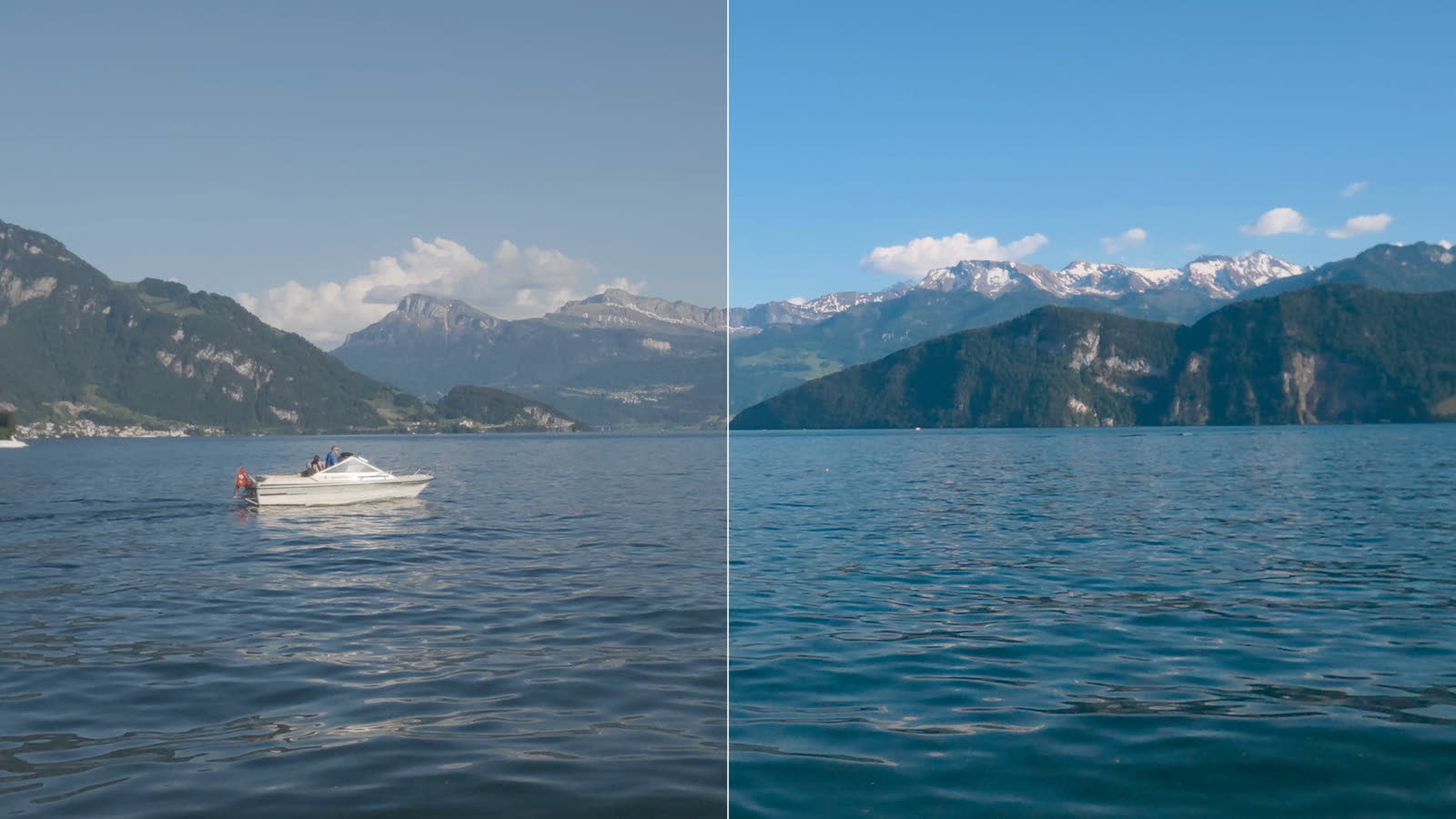
В других приложениях клипы в D-Log M, GP-Log и I-Log выглядят серыми. Откройте такой клип здесь двойным щелчком: он воспроизводится в цвете, на HDR-экране — в HDR, без всякой цветокоррекции. Отметьте фрагмент, нажмите Shift+E — и он экспортируется таким, каким выглядит.
Что вы получаете
Цвет и HDR без цветокоррекции.
Log — режим записи, который сохраняет больше всего деталей в светах и тенях. Цена — плоская серая картинка, которой обычно нужна цветокоррекция: настройка цвета и контраста в монтажной программе, часто с LUT (таблицей, которая переводит один набор цветов в другой). Здесь это преобразование делает за вас плеер.
Сразу в цвете
Плеер читает метаданные самой камеры, видит, что клип снят в log, и преобразует его по ходу воспроизведения. Обычные клипы воспроизводятся как есть.
HDR там, где экран его умеет
Экраны HDR (расширенный динамический диапазон) показывают более яркие света и более глубокие тени: это последние MacBook Pro, iPhone, HDR-мониторы и телевизоры. На таком экране log воспроизводится в HDR.
На других экранах — на ваш выбор
Обычному экрану (SDR, стандартный динамический диапазон) HDR нужно приглушить. Сделать это можно несколькими способами, и вы выбираете тот, что вам нравится.
Экспорт того, что вы видите
Одна клавиша превращает отмеченный фрагмент в один файл, ровный и в том же стиле, в HDR или SDR.
Как это работает
С карты на ваш экран, в четыре шага.
-
Клип сам сообщает, что он в log
Плеер читает метаданные камеры, а не имя файла. DJI называет
_Dи обычные клипы, так что по имени этого не понять. Для камер, чьи метаданные он прочитать не может, Ctrl+l выбирает кривую log вручную. Копируйте клипы прямо с карты: приложение, которое их экспортирует или обрезает, теряет метаданные. -
Log становится HDR
Клип преобразуется в HDR-видео в HLG (Rec.2100 HLG, 1000 нит) — формате HDR, которым пользуются телефоны и телевизоры. Это техническое преобразование, одинаковое для всех клипов, без добавленного творческого стиля и с экспозицией, какой вы её сняли. Поэтому оно и может происходить само.
-
Остальное решает экран
HDR-экран показывает HDR как есть. На обычном экране он приглушается. В приложении для Mac по умолчанию это делает Dolby Vision — так, как экспорт показывают QuickTime, iPhone и iPad. Другие способы — собственная тональная компрессия mpv, нейтральное преобразование от NBCUniversal и LUT производителя камеры: Ctrl+s перебирает их.
-
Ваш выбор запоминается
То, что вы выберете клавишами Ctrl+s, становится стартовым для следующих клипов на экране того же типа, пока вы не закроете плеер. Make these the defaults (сделать настройками по умолчанию) в боковой панели сохраняет это насовсем.
Какие клипы распознаются
| Камера | Log | Как |
|---|---|---|
| DJI Osmo Action 6, Osmo 360 | D-Log M, D-Log | Сам. Проверено D-Log M на Osmo Action 6 |
| GoPro HERO12 Black (прошивка 1.20 или новее), HERO13 Black | GP-Log | Сам. Проверено на HERO12 Black |
| GoPro MISSION 1 | GP-Log2 | Сам |
| Другие камеры и дроны DJI | D-Log M, D-Log | Вручную: Ctrl+l |
| Insta360 (X6, Luna) | 10-битный I-Log | Вручную: Ctrl+l. 8-битный I-Log не поддерживается |
| GoPro HERO12 Black с прошивкой до 1.20, MAX2 | GP-Log | Воспроизводятся как есть: их GP-Log экспонирован иначе (на 2 ступени темнее, а на MAX2 — на 2 ступени светлее). Ctrl+l всё равно его применяет |
Кривые без отметки «Проверено» построены по формулам, опубликованным производителями, и на реальных записях не проверялись. Короткий клип с вашей камеры в issue на GitHub — и её проверят.
Стили
Один клип, несколько способов его показать.
Плеер называет их видеовыходами. Ctrl+s переключает на следующий из тех, что есть у клипа, а раздел Look боковой панели перечисляет их все. Они идут в том порядке, в каком их перебирает Ctrl+s.
| Стиль | Что вы видите | Где |
|---|---|---|
| HDR, HLG | HDR-картинка как есть. На обычном экране её приглушает macOS.Решает собственная настройка Windows Use HDR («Использовать HDR»): когда она выключена, картинку для экрана приглушает mpv. Ctrl+h переключает прямо на него. | Везде |
| HDR, HLG+DV | HLG с метаданными Dolby Vision на каждом кадре, показанный macOS: HDR на HDR-экране, приглушённый трим-настройками из метаданных на обычном. Так экспорт показывают QuickTime, iPhone и iPad. | Приложение для Mac |
| SDR, HLG+DV | То же самое, но всегда приглушённое, и на HDR-экране тоже: то, что показывает обычный экран. | Приложение для Mac |
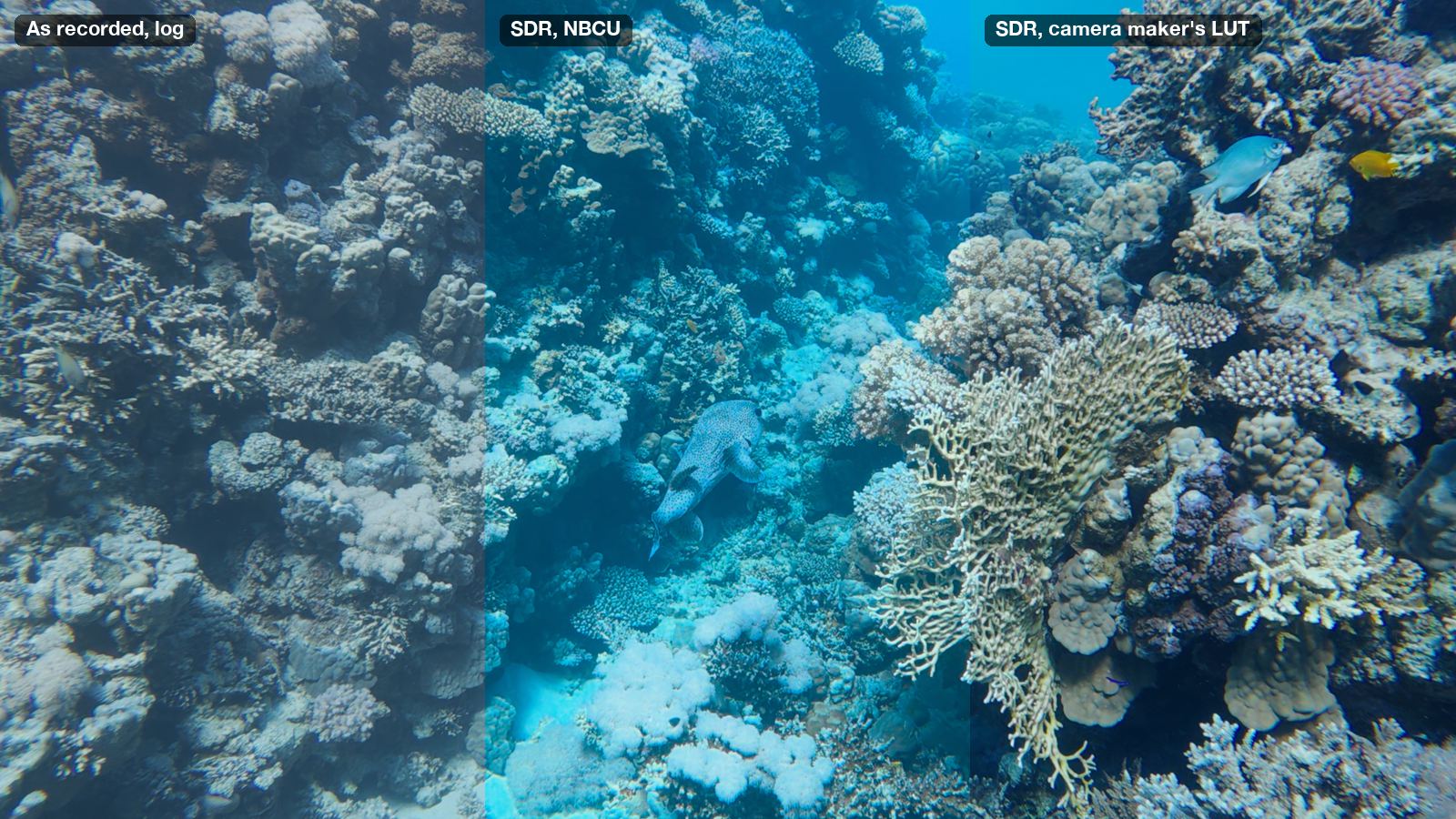
| SDR tone mapped from HDR by mpv (SDR, тональная компрессия mpv) | Приглушено самим mpv, с его опорным белым на уровне белого SDR: одинаково в любой системе и на любом экране. | Везде |
| SDR, NBCU | Преобразование HLG в SDR от NBCUniversal: нейтральное, одинаковое для всех камер. | Везде |
| SDR, camera maker's LUT (LUT производителя камеры) | Собственный LUT от DJI для перевода D-Log M в Rec.709, сделанный для Osmo Action 6 и скачанный с сайта DJI при настройке. Только для D-Log M и только после того, как LUT скачан. | Везде |
| As recorded, log (как записано, log) | Файл как есть, плоский. L переключает на него, только для этого клипа; Ctrl+s его не перебирает. | Везде |
Rec.709 — цветовой стандарт обычных экранов, который любое устройство воспроизводит одинаково. LUT от DJI не обязателен: без него все остальные стили работают.
В чём открываются клипы
- На HDR-экране: HDR, HLG.
- На обычном экране, в приложении для Mac: HDR, HLG+DV. С плагинами в вашем собственном mpv — SDR tone mapped from HDR by mpv.
- На Mac с обычным экраном: HDR, HLG+DV в приложении для Mac.
- В Windows и Linux: тип экрана не определяется, поэтому любой экран считается HDR и клипы открываются в HDR, HLG.
- Клип сохраняет свой стиль, когда вы переносите его окно на экран другого типа.
Файлы, уже снятые в HDR
Экспорт плеера, видео с телефона и HDR-режимы камер воспроизводятся как есть, в HDR, и никогда не принимаются за log и не преобразуются повторно. Ctrl+s показывает их в SDR через mpv или NBCU. Собственный экспорт плеера в Dolby Vision воспроизводится ещё и со своим Dolby Vision.
Dolby Vision
На Mac — приглушено так, как это делают устройства Apple.
Dolby Vision — это метаданные, которые идут с каждым кадром HDR-видео: насколько ярка сцена, и трим-настройки — поправки, которые экран применяет, когда приглушает HDR. В стиле HLG+DV macOS приглушает картинку с их помощью, как iPhone, когда воспроизводит ваш экспорт. Только приложение для Mac
Каждый кадр измерен
Самый тёмный, средний и самый яркий уровни каждого кадра измеряются по ходу воспроизведения, так что macOS отображает каждую сцену по тому, что в ней есть: и тёмному погружению, и солнечному пляжу достаётся своё пространство. Экспорт точно так же измеряет свои кадры.
Трим-настройки на вкус — и их можно менять
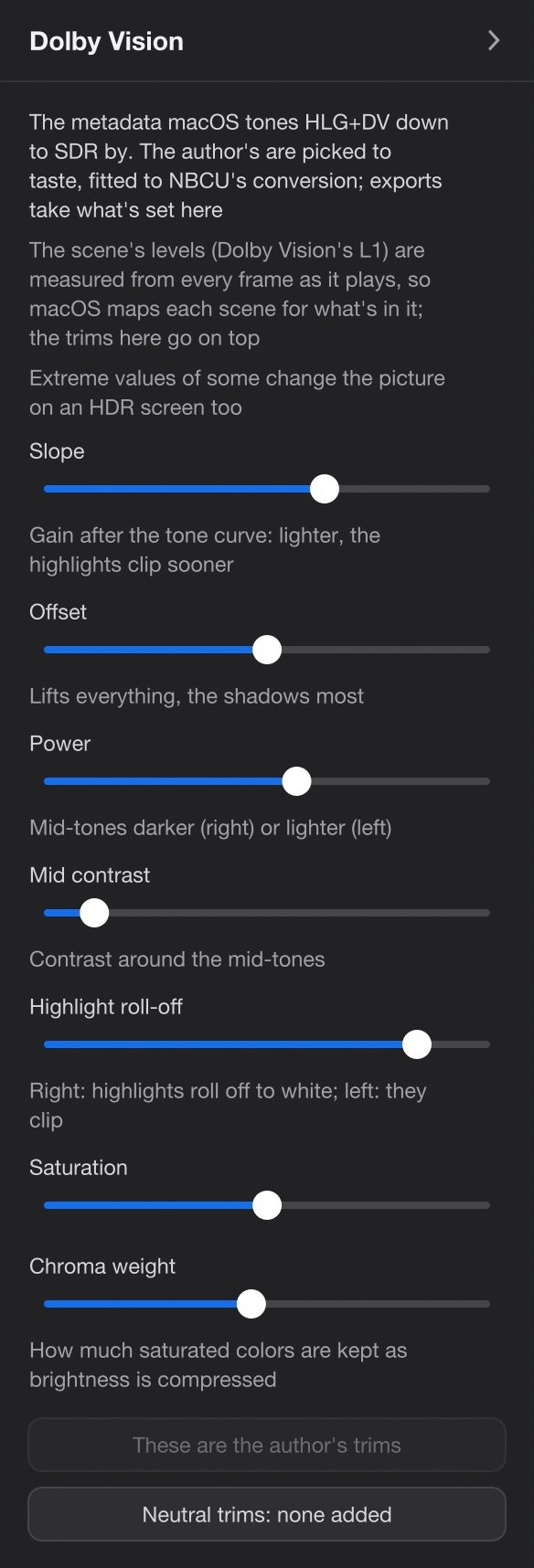
Трим-настройки, которые идут с плеером, — авторские: подобраны на вкус и подогнаны под преобразование NBCU. В разделе Dolby Vision боковой панели они есть в виде ползунков, и можно вернуться к авторским или к нейтральным: собственное отображение Dolby, ничего не добавлено. Экспорт берёт то, что там выставлено.
Два стиля, один файл
HDR, HLG+DV и SDR, HLG+DV — это одно и то же видео. Второй стиль всегда приглушён, так что на HDR-экране вы видите то, что показывает обычный. Оба экспортируют один и тот же HDR-файл с Dolby Vision.
Не в Windows и не в Linux
Стилям и экспорту с Dolby Vision нужен собственный mpv приложения для Mac. В Windows и Linux, а также с плагинами в вашем собственном mpv на Mac стилей HLG+DV и экспорта с Dolby Vision нет.
Экспорт
Экспорт того, что вы видите.
Один 10-битный файл HEVC, сделанный по ходу воспроизведения клипа: в стиле, который на экране, со стабилизацией, как при воспроизведении, и со звуком клипа.
-
Отметьте фрагмент
Нажмите l в начале и l в конце. Ничего не отмечайте, чтобы экспортировать весь клип.
-
Нажмите Shift+E и дайте название
Введите название или нажмите Enter, чтобы взять предложенное. В первый раз в поездке открывается вкладка Project боковой панели: выберите папку поездки и нажмите Initialize the project here (создать проект здесь). О проектах
-
Поставьте на паузу — и будет быстрее
Ход экспорта виден справа вверху. На паузе экспорт идёт на полной скорости, около 35 кадров в секунду для 4K при 60 fps на Mac с M1 Pro. Пока видео играет, он почти останавливается, чтобы воспроизведение оставалось плавным. Уведомление сообщает, куда сохранён файл.Сообщение поверх видео говорит, куда сохранён файл.
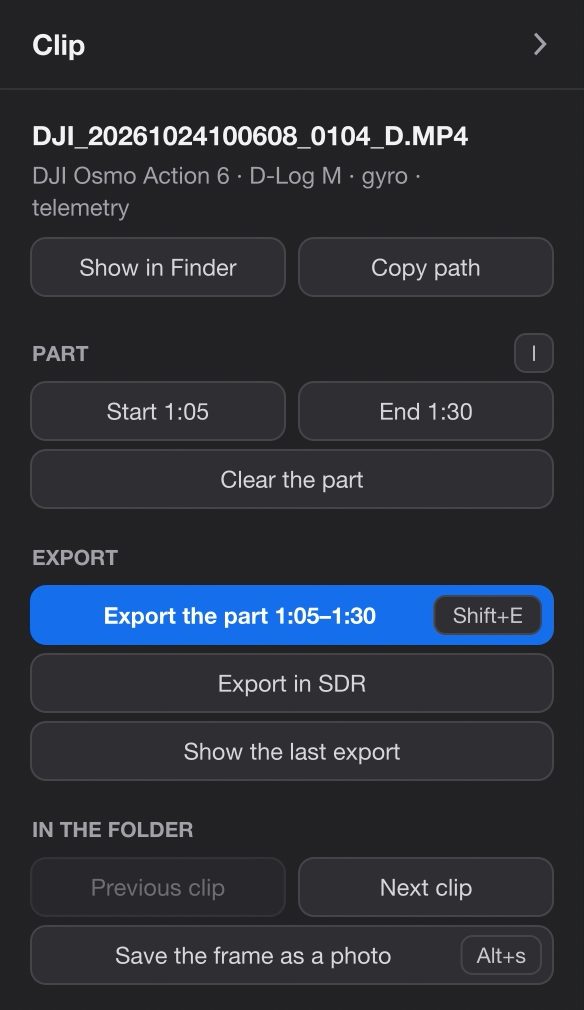
Стиль на экране определяет файл
| Стиль на экране | Что получается при экспорте | Имя файла |
|---|---|---|
| HDR, HLG | HDR (HLG), без Dolby Vision. На обычном экране каждое устройство приглушает его само; устройства Apple делают его темнее, чем SDR от NBCU. | Turtle.mov |
| HDR, HLG+DV Mac | HDR (HLG) с Dolby Vision. iPhone, iPad и Mac показывают его так же, как плеер, на любом экране. | Turtle (Dolby Vision).mov |
| SDR, HLG+DV Mac | Тот же HDR-файл с Dolby Vision. Не SDR-файл. | Turtle (Dolby Vision).mov |
| SDR tone mapped from HDR by mpv | HDR (HLG). Не SDR-файл. | Turtle.mov |
| SDR, NBCU | SDR (Rec.709), через преобразование NBCU | Turtle (SDR).mov |
| SDR, camera maker's LUT | SDR (Rec.709), через LUT от DJI | Turtle (SDR).mov |
| As recorded, log, или клип не в log | Собственные цвета клипа, со стабилизацией | Turtle.mov |
| Export in SDR, что бы ни воспроизводилось | SDR (Rec.709), через SDR-стиль, который воспроизводится, а иначе — через тот, что вы выбрали последним: NBCU или LUT от DJI. Для клипов в log. | Turtle (SDR).mov |
| Пакетный экспорт, что бы ни воспроизводилось | HDR (HLG): без Dolby Vision, без SDR. Пакетный экспорт и ProRes | имя клипа с добавленным _stab |
Файл с Dolby Vision дают только стили HLG+DV, а они есть только в приложении для Mac. На Mac с HDR-экраном клипы открываются в HDR, HLG, экспорт которого Dolby Vision не содержит: для iPhone и iPad переключитесь на HDR, HLG+DV перед Shift+E. Для любого другого экрана, любого плеера или соцсети SDR, NBCU, LUT производителя или Export in SDR дают файл, который везде выглядит одинаково.
Куда он попадает
В папку проекта _Exports, под названием, которое вы дали: Turtle.mov, Turtle (SDR).mov или Turtle (Dolby Vision).mov. Если имя уже занято, добавляется номер: Turtle 2.mov. Пакетный экспорт клипа, который не входит в проект, попадает в папку stabilized рядом с ним.
Что он берёт из воспроизведения
Стиль и стабилизацию, как вы её настроили: вкл. или выкл., широкий вид, уровень, края, фиксацию горизонта, поправку на воду. Шумоподавление (Ctrl+n) и другие улучшения при воспроизведении в экспорт не попадают. Стабилизация
Несколько сразу или отмена
Начните экспорт другого клипа, пока идёт текущий. Shift+E дважды в течение 3 секунд или Cancel export (отменить экспорт) останавливает экспорт клипа, который сейчас играет.
Пакетный экспорт и ProRes
Много клипов сразу или ProRes для монтажа.
Целая папка — из FinderПроводника
Выберите клипы в Finder, щёлкните правой кнопкой и выберите Быстрые действия → Stabilize + LUT. Они экспортируются один за другим в фоне, с уведомлением для каждого. Журнал этого — в ~/Library/Logs/gyroflow-export.log.
Выберите клипы в Проводнике, щёлкните правой кнопкой и выберите Stabilize + LUT (в Windows 11 — в разделе Показать дополнительные параметры). Окно консоли показывает ход работы, а клипы, которые вы отправите, пока оно работает, встают в очередь.
Что бы ни показывал плеер, пакетный экспорт делает из клипов в log HDR (HLG), без Dolby Vision и без SDR. Клип не в log, которому нечего стабилизировать, пропускается.
Командная строка и ProRes
gyroflow-export — программа, которая стоит за каждым экспортом, и она идёт вместе с плеером. В приложении это ActionFootagePlayer.app/Contents/Resources/plugins/gyroflow/gyroflow-export. Это единственный способ получить ProRes 422 HQ — для монтажных программ, которые предпочитают его HEVC.
gyroflow-export --prores --nbcu --from 1:20 --to 1:45 DJI_0007_D.MP4| Параметр | Что делает |
|---|---|
--curve dlogm|dlog|gplog|gplog2|ilog|none | Кривая log для нераспознанных клипов; none оставляет цвета как записано |
--sdr | SDR (Rec.709) через LUT от DJI. Только D-Log M: другие кривые остаются в HLG |
--nbcu | SDR (Rec.709) через преобразование NBCU, для любой кривой |
--prores | ProRes 422 HQ вместо HEVC. Не с Dolby Vision |
--no-stabilize | Только цвет |
--from, --to | Фрагмент, в секундах или в формате м:сс |
--out <folder> | Куда сохранять файлы |
--force | Заменить существующий экспорт; без этого параметра уже экспортированный клип пропускается |
gyroflow-export --help показывает и параметры стабилизации. Ctrl+C останавливает его и удаляет незаконченный файл. Экспорт сохраняет звук клипа и его даты.
Настройки
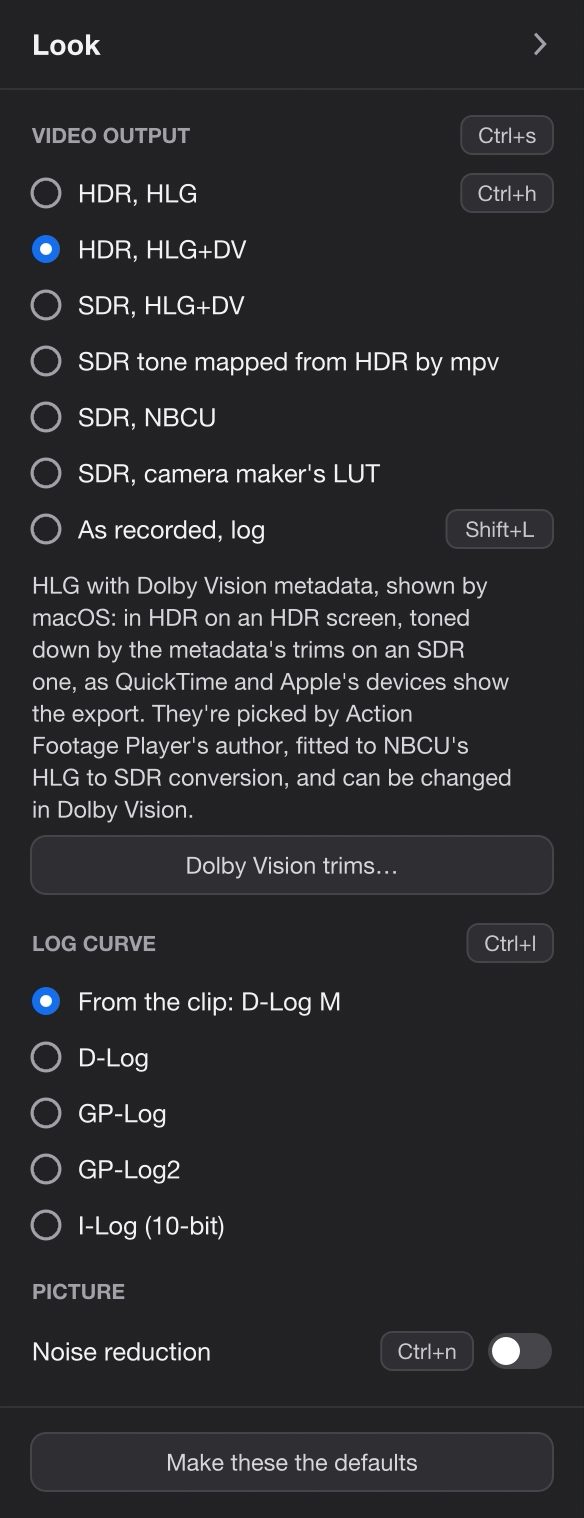
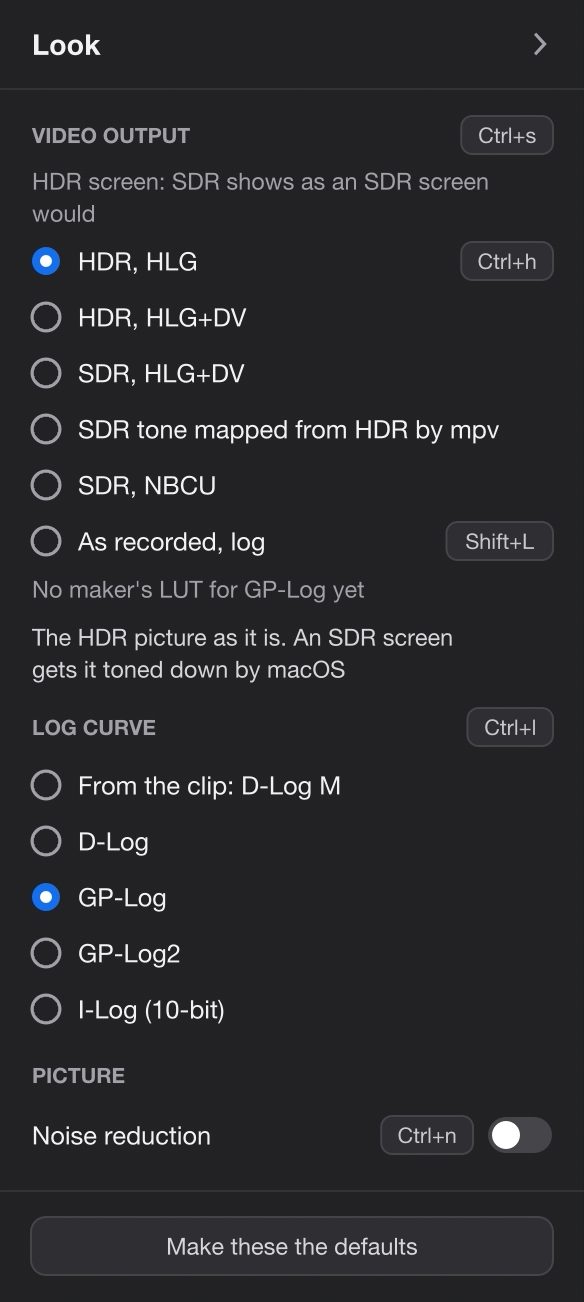
Раздел Look боковой панели.
Tab показывает боковую панель рядом с видео. Она открывается на разделе Project: щёлкните Look на её боковой полосе.
- Video output (видеовыход) Ctrl+s
- Стили, которые есть у клипа, затем As recorded, log (L), а под ними — несколько слов о выбранном. На HDR-экране строка поясняет, что SDR-стили показаны так, как их показал бы обычный экран. В стиле HLG+DV кнопка Dolby Vision trims… открывает раздел Dolby Vision. По умолчанию: зависит от экрана, см. В чём открываются клипы.
- Log curve (кривая log) Ctrl+l
- From the clip: D-Log M (из клипа; или None, not log — не log), затем D-Log M, D-Log, GP-Log, GP-Log2 и I-Log (10-bit), чтобы выбрать вручную. Стиль при этом не меняется. По умолчанию: из клипа.
- Picture: Noise reduction (шумоподавление) Ctrl+n
- Меньше шума при воспроизведении, на любом клипе, и для следующих клипов тоже. Не в экспорте. По умолчанию: выключено.
- Make these the defaults
- Сохраняет стиль для HDR-экранов, стиль для обычных экранов и шумоподавление как стартовые для клипов — отныне и впредь.
Раздел Dolby Vision Только приложение для Mac
Есть на боковой полосе, только где существуют стили HLG+DV. Когда воспроизводится другой стиль, кнопка включает SDR, HLG+DV, чтобы увидеть трим-настройки в работе. Крайние значения некоторых из них меняют картинку и на HDR-экране.
| Ползунок | Что делает |
|---|---|
| Slope | Усиление после тональной кривой: светлее, света обрезаются раньше |
| Offset | Поднимает всё, больше всего тени |
| Power | Средние тона темнее (вправо) или светлее (влево) |
| Mid contrast | Контраст вокруг средних тонов |
| Highlight roll-off | Вправо: света плавно уходят в белый; влево: обрезаются |
| Saturation | Насколько красочна приглушённая картинка |
| Chroma weight | Сколько насыщенных цветов сохраняется при сжатии яркости |
| Scene average, Scene highlights, Scene blacks | Показываются, только когда кадры не измеряются (dv_live_l1=no): уровни сцены вручную |
Back to the author's trims (вернуть авторские) и Neutral trims: none added (нейтральные, ничего не добавлено) под ползунками сбрасывают их. По умолчанию: авторские трим-настройки. Экспорт берёт то, что выставлено здесь.
Раздел Clip: экспорт
- Export the clip или Export the part 1:20–1:45
- То же, что Shift+E. Пока экспорт идёт: Cancel export.
- Export in SDR
- Rec.709, что бы ни воспроизводилось. Для клипов в log.
- Show the last export
- Показывает последний экспорт в FinderПроводнике.
В файле настроек
Make these the defaults записывает dlogm.conf в ~/Library/Application Support/ActionFootagePlayer/mpv/script-opts/%LOCALAPPDATA%\ActionFootagePlayer\mpv\script-opts\. Его можно править и вручную:
| Строка | Что задаёт |
|---|---|
hdr_screen=hdr | Стиль, в котором клипы в log открываются на HDR-экранах: hdr, dv, dvsdr, tonemap, nbcu или maker |
sdr_screen=dv | То же для обычных экранов (tonemap, где нет Dolby Vision) |
dv_live_l1=yes | Уровни каждого кадра измеряются по ходу воспроизведения, для стилей HLG+DV |
denoise=no | Шумоподавление при открытии клипа |
Клавиши
Клавиши для log и экспорта.
Ограничения
Полезно знать.
- Распознаются сами: только DJI Osmo Action 6 и Osmo 360, GoPro HERO12 Black (прошивка 1.20 или новее), HERO13 Black и MISSION 1. Для всего остального нужен Ctrl+l.
- Проверено на реальных записях: D-Log M на Osmo Action 6 и GP-Log на HERO12 Black. D-Log, GP-Log2 и 10-битный I-Log построены только по формулам производителей. 8-битный I-Log не поддерживается. GP-Log камеры MAX2, применённый вручную, примерно на 2 ступени слишком светлый.
- Собственный SDR-стиль производителя — только для D-Log M: LUT от DJI для Osmo Action 6, который используется для всех клипов в D-Log M и скачивается с сайта DJI при настройке. Клипы GoPro и Insta360 получают SDR от NBCU или mpv.
- Dolby Vision — только в приложении для Mac. И содержит его только экспорт, сделанный в стиле HLG+DV; пакетный экспорт — нет.
- Два «SDR»-стиля экспортируют HDR: SDR, HLG+DV и SDR tone mapped from HDR by mpv. Для SDR-файла используйте NBCU, LUT производителя или Export in SDR.
- Трим-настройки — дело вкуса: авторские, подогнанные под NBCU. Нейтральные — одна кнопка.
- Монитор, на месте которого раньше был HDR-экран: macOS может показывать на нём HDR примерно на ступень темнее, чем нужно, до перезагрузки Mac. Плеер сообщает об этом раз за сеанс и исправить это не может; SDR-стили это не затрагивает.
- Пока клип играет, его экспорт почти останавливается. Поставьте на паузу, чтобы он шёл. В Windows, пока вы смотрите, он идёт со скоростью несколько кадров в секунду.
- Картинки на этой странице не в HDR. Снимок экрана не может передать то, что показывает HDR-экран, поэтому они в SDR-стилях.
Вопросы
О log, HDR и экспорте.
Нужен ли мне HDR-экран?
Нет. На обычном экране клип приглушается в выбранном вами стиле. HDR-экран показывает больше: более яркие света, и тени при этом сохраняются.
Экспортировать в HDR или в SDR?
Для iPhone, iPad и Mac экспортируйте из HDR, HLG+DV на Mac: файл правильно выглядит на их экранах, с HDR или без. Для всего остального (других телефонов, телевизоров, соцсетей, ноутбука друга) надёжнее SDR: SDR, NBCU, LUT производителя или Export in SDR. Такие файлы везде выглядят одинаково.
Почему «SDR, HLG+DV» дал мне HDR-файл?
Это то же видео, что и HDR, HLG+DV, только всегда показанное приглушённым, чтобы вы видели, что получит обычный экран. Экспорт — это HDR-файл с Dolby Vision, который устройства Apple приглушают точно так же. Для обычного SDR-файла используйте Export in SDR.
Я делаю цветокоррекцию в монтажной программе. Мне это подходит?
Да, как шаг перед ней: просмотрите клипы в цвете, выберите удачные и сохраните оригиналы для монтажа. Когда файл всё же нужен, командная строка делает ProRes 422 HQ, в HLG или в Rec.709. Преобразование в HLG не добавляет стиля, так что цветокоррекцию можно делать и дальше.
Мой клип в log воспроизводится серым. Что делать?
Проверьте, что он взят прямо с карты: приложения, которые копируют, обрезают или экспортируют клипы, теряют метаданные, которые читает плеер. Если ваша камера не из тех, что он распознаёт, нажимайте Ctrl+l, пока не появится нужная кривая. Короткий пример в issue на GitHub поможет научить плеер распознавать вашу камеру.
Попробуйте
Дважды щёлкните по клипу в log.
Бесплатно, без учётной записи, а ваши записи остаются как есть.
Стабилизация
Как клипы, снятые с выключенной стабилизацией камеры, воспроизводятся ровно и что можно настроить.
СтабилизацияПришлите клип со своей камеры
Несколько секунд прямо с карты помогут плееру правильно читать log вашей камеры.
Открыть issue на GitHub